
 Call us now:


Di era digital yang serba cepat ini, pertukaran dokumen menjadi kegiatan sehari-hari, baik dalam konteks profesional, akademis, maupun personal. Salah satu format dokumen yang paling umum digunakan adalah PDF (Portable Document Format). Keunggulan PDF terletak pada kemampuannya menjaga format dokumen tetap konsisten di berbagai perangkat dan sistem operasi, memastikan tampilan yang sama persis bagi siapa saja yang membukanya. Namun, kenyamanan PDF dalam hal tampilan terkadang berbenturan dengan kebutuhan untuk mengedit kontennya. Di sinilah kebutuhan untuk mengubah PDF ke format yang lebih fleksibel seperti Microsoft Word (MS Word) muncul.
MS Word, dengan format .doc atau .docx, adalah standar industri untuk pengolahan kata. Fleksibilitasnya dalam pengeditan, penambahan gambar, tabel, dan berbagai elemen format lainnya menjadikannya pilihan utama bagi banyak orang. Sayangnya, tidak semua orang memiliki akses ke perangkat lunak pengedit PDF profesional yang seringkali berbayar dan rumit. Beruntung, solusi modern telah hadir: mengubah PDF ke MS Word secara online. Fitur ini menawarkan kemudahan, kecepatan, dan aksesibilitas yang luar biasa, menjadikannya alat yang sangat berharga bagi siapa saja yang sering berurusan dengan dokumen.
Artikel ini akan membahas secara mendalam berbagai aspek tentang cara mengubah PDF ke MS Word secara online. Kita akan menjelajahi mengapa fitur ini begitu penting, berbagai metode dan alat yang tersedia, tips untuk mendapatkan hasil terbaik, serta pertimbangan keamanan dan privasi.
Mengapa Mengubah PDF ke MS Word Penting?
Meskipun PDF sangat baik untuk berbagi dan menjaga integritas tampilan dokumen, ada kalanya Anda memerlukan lebih dari sekadar membaca. Beberapa skenario umum yang mendorong kebutuhan konversi PDF ke Word meliputi:
- Pengeditan Konten: Ini adalah alasan paling utama. Jika Anda perlu memperbaiki kesalahan ketik, memperbarui informasi, menambahkan paragraf baru, atau menghapus bagian tertentu dari dokumen PDF, Anda memerlukan format yang dapat diedit. MS Word adalah pilihan yang paling logis.
- Penyesuaian Format: Terkadang, Anda perlu mengubah tata letak, font, ukuran teks, atau gaya dokumen agar sesuai dengan kebutuhan spesifik Anda, seperti menyiapkan dokumen untuk pencetakan profesional atau menyesuaikannya dengan templat perusahaan.
- Ekstraksi Data: Jika PDF berisi tabel atau data terstruktur yang perlu dianalisis atau diolah lebih lanjut dalam program spreadsheet seperti Microsoft Excel, mengonversinya ke format Word yang kemudian dapat diubah ke Excel bisa menjadi langkah awal yang efektif.
- Penggunaan Ulang Konten: Anda mungkin ingin menggunakan kembali sebagian dari teks atau informasi dalam dokumen PDF untuk membuat dokumen baru. Mengonversi ke Word mempermudah proses penyalinan dan penempelan konten.
- Kolaborasi Tim: Dalam lingkungan kerja tim, berbagi dokumen untuk diedit dan diberi komentar seringkali lebih efisien dalam format Word daripada meminta semua orang mengedit PDF secara langsung.
Beragam Pilihan Konversi PDF ke MS Word Online
Kabar baiknya adalah, Anda tidak perlu mengunduh perangkat lunak mahal atau rumit untuk melakukan konversi ini. Berbagai platform online telah dikembangkan untuk mempermudah proses ini. Mayoritas dari mereka menawarkan layanan gratis untuk konversi dasar, sementara beberapa mungkin memiliki fitur premium atau batasan jumlah konversi per hari. Berikut adalah beberapa jenis alat konversi online yang populer:
-
Konverter PDF ke Word Berbasis Web: Ini adalah jenis yang paling umum. Anda cukup mengunjungi situs web penyedia layanan, mengunggah file PDF Anda, memilih opsi konversi ke Word, dan kemudian mengunduh file .docx yang dihasilkan. Contoh populer termasuk:
- Adobe Acrobat Online: Sebagai pencipta format PDF, Adobe menawarkan solusi online yang andal. Mereka biasanya memiliki versi gratis dengan batasan tertentu dan opsi berbayar untuk fitur yang lebih canggih.
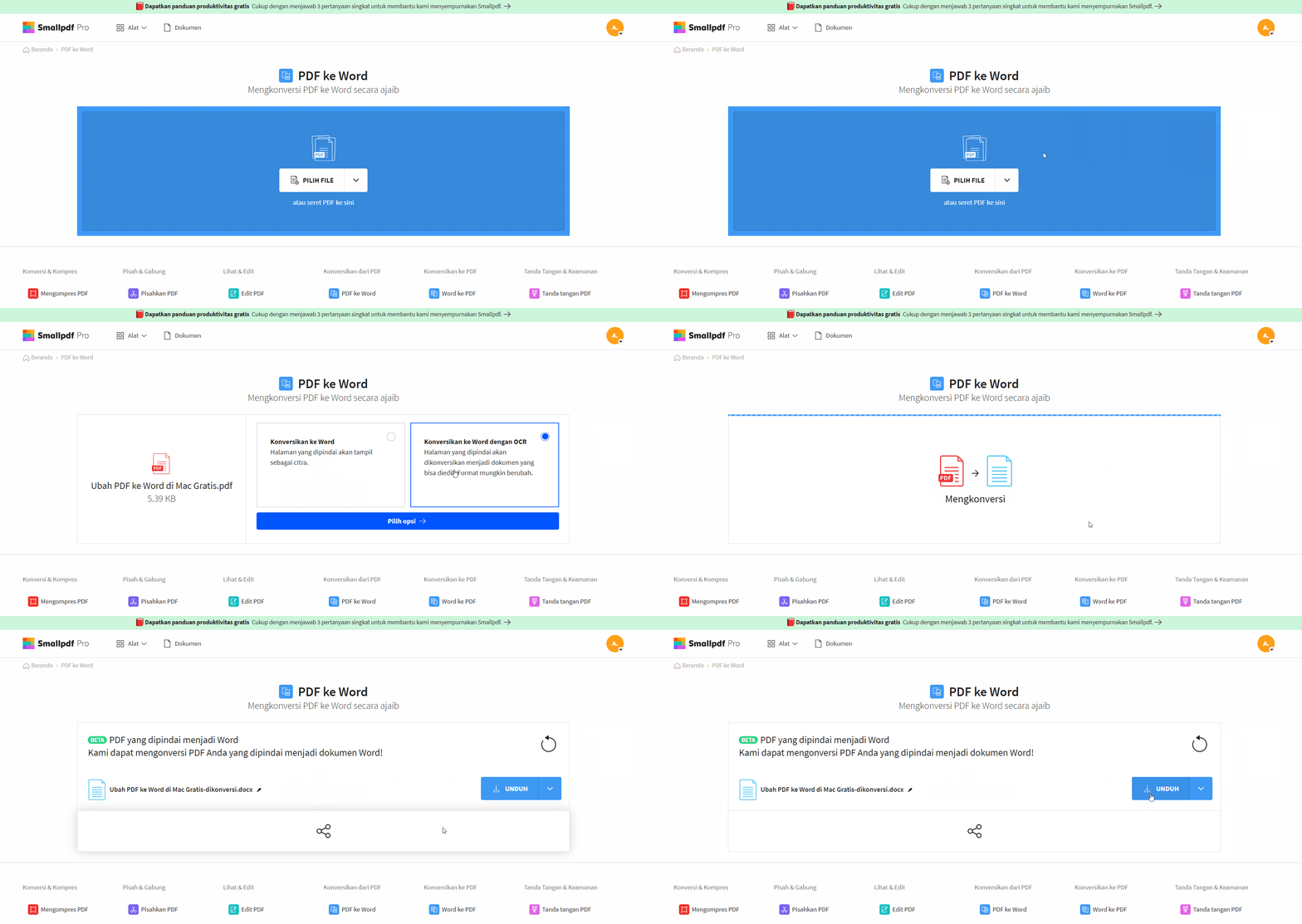
- Smallpdf: Platform ini sangat populer karena antarmuka yang ramah pengguna dan berbagai alat PDF yang ditawarkannya, termasuk konverter PDF ke Word.
- iLovePDF: Mirip dengan Smallpdf, iLovePDF menyediakan suite lengkap alat PDF online, termasuk konverter yang efektif.
- PDF2DOC: Situs khusus ini berfokus pada konversi PDF ke berbagai format dokumen, termasuk Word.
- Google Drive: Meskipun bukan konverter khusus, Google Drive memiliki fitur pengenalan teks (OCR) yang dapat digunakan untuk membuka file PDF di Google Docs. Setelah dibuka di Google Docs, Anda dapat mengunduhnya sebagai file Word.
-
Fitur Konversi Terintegrasi dalam Layanan Cloud: Beberapa layanan penyimpanan cloud juga menawarkan kemampuan untuk membuka dan mengonversi file PDF.
Langkah-langkah Umum Menggunakan Konverter PDF ke Word Online
Prosesnya umumnya sangat sederhana dan dapat diikuti oleh siapa saja:
- Buka Situs Web Konverter: Cari salah satu layanan konversi PDF ke Word online yang disebutkan di atas atau gunakan mesin pencari untuk menemukan yang lain.
- Unggah File PDF Anda: Sebagian besar situs akan menampilkan tombol "Pilih File", "Unggah PDF", atau area drag-and-drop. Klik tombol tersebut atau seret file PDF Anda ke area yang ditentukan.
- Pilih Opsi Konversi: Pastikan Anda memilih opsi untuk mengonversi ke "Microsoft Word" atau ".docx". Beberapa situs mungkin menawarkan pilihan antara konversi sederhana atau konversi dengan OCR (Optical Character Recognition) untuk file PDF berbasis gambar.
- Mulai Proses Konversi: Klik tombol "Konversi", "Mulai", atau yang serupa. Tunggu beberapa saat hingga proses konversi selesai. Durasi tergantung pada ukuran file PDF dan kecepatan koneksi internet Anda.
- Unduh File Word yang Dihasilkan: Setelah konversi selesai, tautan unduhan untuk file .docx Anda akan tersedia. Klik tautan tersebut untuk menyimpan file ke komputer atau perangkat Anda.
- Buka dan Edit di MS Word: Buka file .docx yang baru saja Anda unduh menggunakan Microsoft Word atau aplikasi pengolah kata lain yang kompatibel.
Memahami OCR: Kunci untuk PDF Berbasis Gambar
Salah satu tantangan utama dalam mengonversi PDF ke Word adalah ketika PDF tersebut dibuat dari hasil pemindaian dokumen atau gambar. Dalam kasus seperti ini, teks di dalam PDF bukanlah teks yang sebenarnya, melainkan bagian dari gambar. Jika Anda mencoba mengonversi PDF semacam ini tanpa menggunakan OCR, hasilnya kemungkinan besar akan menjadi gambar di dalam dokumen Word, bukan teks yang dapat diedit.
Teknologi OCR memungkinkan perangkat lunak untuk "membaca" teks dalam gambar dan mengubahnya menjadi karakter yang dapat dikenali dan diedit. Banyak konverter PDF ke Word online yang bereputasi baik menawarkan opsi OCR. Saat Anda mengunggah PDF berbasis gambar, pastikan Anda memilih opsi yang menyertakan OCR.
Penting untuk dicatat: Akurasi OCR dapat bervariasi tergantung pada kualitas gambar asli PDF. Dokumen yang dipindai dengan resolusi rendah, teks miring, atau dengan latar belakang yang kompleks mungkin menghasilkan tingkat kesalahan yang lebih tinggi.
Tips untuk Mendapatkan Hasil Konversi Terbaik
Meskipun konverter online sangat membantu, tidak ada jaminan 100% bahwa konversi akan sempurna, terutama untuk dokumen yang kompleks. Berikut adalah beberapa tips untuk memaksimalkan hasil:
- Pilih Konverter yang Tepat: Cobalah beberapa konverter yang berbeda untuk melihat mana yang memberikan hasil terbaik untuk jenis dokumen spesifik Anda. Beberapa konverter mungkin lebih baik dalam menangani tabel, sementara yang lain lebih unggul dalam mempertahankan tata letak.
- Periksa Kualitas PDF Sumber: Semakin baik kualitas PDF asli, semakin baik pula hasil konversinya. Jika PDF Anda adalah hasil pemindaian, pastikan pemindaian dilakukan dengan resolusi yang memadai.
- Gunakan OCR untuk PDF Berbasis Gambar: Seperti yang disebutkan sebelumnya, ini krusial untuk file hasil pemindaian.
- Sederhanakan PDF Jika Memungkinkan: Jika PDF Anda memiliki banyak elemen grafis yang rumit, tabel yang sangat kompleks, atau format yang tidak standar, terkadang menyederhanakannya sebelum konversi dapat membantu.
- Periksa Hasil dengan Teliti: Selalu buka file Word yang dihasilkan dan periksa secara menyeluruh. Perhatikan kesalahan pemformatan, teks yang hilang, tabel yang berantakan, atau kesalahan OCR.
- Edit Manual Jika Diperlukan: Bersiaplah untuk melakukan sedikit pengeditan manual di MS Word untuk memperbaiki ketidaksempurnaan yang mungkin muncul setelah konversi. Ini adalah bagian normal dari proses.
- Perhatikan Tata Letak Kompleks: Dokumen dengan banyak kolom, gambar yang disematkan secara rumit, atau tata letak yang tidak konvensional mungkin memerlukan lebih banyak penyesuaian pasca-konversi.
- Coba Konversi Sebagian: Jika Anda memiliki file PDF yang sangat besar dan kompleks, terkadang mencoba mengonversi hanya satu atau dua halaman terlebih dahulu dapat memberi Anda gambaran tentang seberapa baik konverter bekerja tanpa membuang waktu untuk seluruh file.
Pertimbangan Keamanan dan Privasi
Saat menggunakan layanan konversi online, terutama untuk dokumen sensitif, keamanan dan privasi data Anda menjadi perhatian penting. Berikut adalah beberapa hal yang perlu diperhatikan:
- Kebijakan Privasi: Baca kebijakan privasi situs web yang Anda gunakan. Pahami bagaimana mereka menyimpan, menggunakan, dan menghapus file yang Anda unggah.
- Reputasi Layanan: Pilih layanan yang memiliki reputasi baik dan telah digunakan oleh banyak orang. Layanan yang kurang dikenal mungkin memiliki risiko keamanan yang lebih tinggi.
- Hapus File Anda: Sebagian besar layanan akan menghapus file Anda setelah periode waktu tertentu (biasanya beberapa jam). Pastikan untuk mengunduh file Anda segera dan konfirmasikan bahwa file asli akan dihapus dari server mereka.
- Hindari Mengunggah Dokumen Sangat Rahasia: Untuk dokumen yang benar-benar rahasia dan tidak boleh dibagikan dengan siapa pun, sebaiknya gunakan perangkat lunak desktop yang terinstal di komputer Anda sendiri yang tidak memerlukan pengunggahan file ke server eksternal.
- Periksa Koneksi Aman (HTTPS): Pastikan situs web yang Anda gunakan menggunakan protokol HTTPS (Anda akan melihat ikon gembok di bilah alamat browser) untuk mengenkripsi komunikasi antara browser Anda dan server mereka.
Manfaat Menggunakan Konverter PDF ke MS Word Online
Fleksibilitas dan kemudahan adalah kata kunci ketika berbicara tentang konversi PDF ke Word secara online. Beberapa manfaat utamanya meliputi:
- Aksesibilitas: Dapat diakses dari perangkat apa pun yang terhubung ke internet, tanpa perlu menginstal perangkat lunak khusus.
- Kecepatan: Proses konversi biasanya sangat cepat, seringkali hanya memakan waktu beberapa detik hingga menit.
- Biaya Efektif: Sebagian besar layanan menawarkan konversi gratis untuk kebutuhan dasar, menghemat biaya lisensi perangkat lunak profesional.
- Kemudahan Penggunaan: Antarmuka yang intuitif membuat prosesnya dapat diakses bahkan oleh pengguna yang kurang mahir secara teknis.
- Efisiensi: Mempermudah alur kerja pengeditan dan kolaborasi dokumen, menghemat waktu berharga.
Kesimpulan
Dalam dunia yang semakin terdigitalisasi, kemampuan untuk mengubah PDF ke MS Word secara online adalah keterampilan yang sangat berharga. Ini membuka pintu untuk pengeditan konten yang mudah, penyesuaian format, dan penggunaan ulang informasi. Dengan banyaknya pilihan alat konversi yang tersedia, proses ini menjadi lebih mudah diakses dan efisien dari sebelumnya.
Meskipun teknologi ini menawarkan banyak kemudahan, penting untuk selalu berhati-hati terkait keamanan dan privasi data, serta memahami bahwa hasil konversi mungkin memerlukan sedikit penyesuaian manual. Dengan pendekatan yang tepat dan pemilihan alat yang bijak, mengubah PDF ke MS Word secara online dapat menjadi solusi cepat dan efektif untuk memenuhi berbagai kebutuhan dokumen Anda, baik dalam pekerjaan, studi, maupun aktivitas sehari-hari.