
 Call us now:


Dalam dunia digital yang serba cepat, kita seringkali dihadapkan pada berbagai format file. Salah satu format yang paling umum digunakan untuk berbagi dokumen adalah PDF (Portable Document Format). Fleksibilitasnya dalam menjaga tata letak, font, dan gambar tetap konsisten di berbagai perangkat dan sistem operasi menjadikannya pilihan ideal untuk mendistribusikan laporan, formulir, brosur, dan banyak lagi. Namun, terkadang kita perlu mengedit isi dokumen PDF tersebut, dan di sinilah format Microsoft Word (biasanya berekstensi .docx atau .doc) menjadi lebih unggul.
Mengubah PDF ke format Word memungkinkan kita untuk mengedit teks, memformat ulang paragraf, menambahkan atau menghapus gambar, dan melakukan penyesuaian lainnya dengan mudah. Artikel ini akan membahas secara mendalam berbagai metode yang dapat Anda gunakan untuk mengubah PDF ke Microsoft Word, mulai dari opsi gratis hingga yang berbayar, serta memberikan tips dan trik untuk mendapatkan hasil konversi yang optimal.
Mengapa Perlu Mengubah PDF ke Microsoft Word?
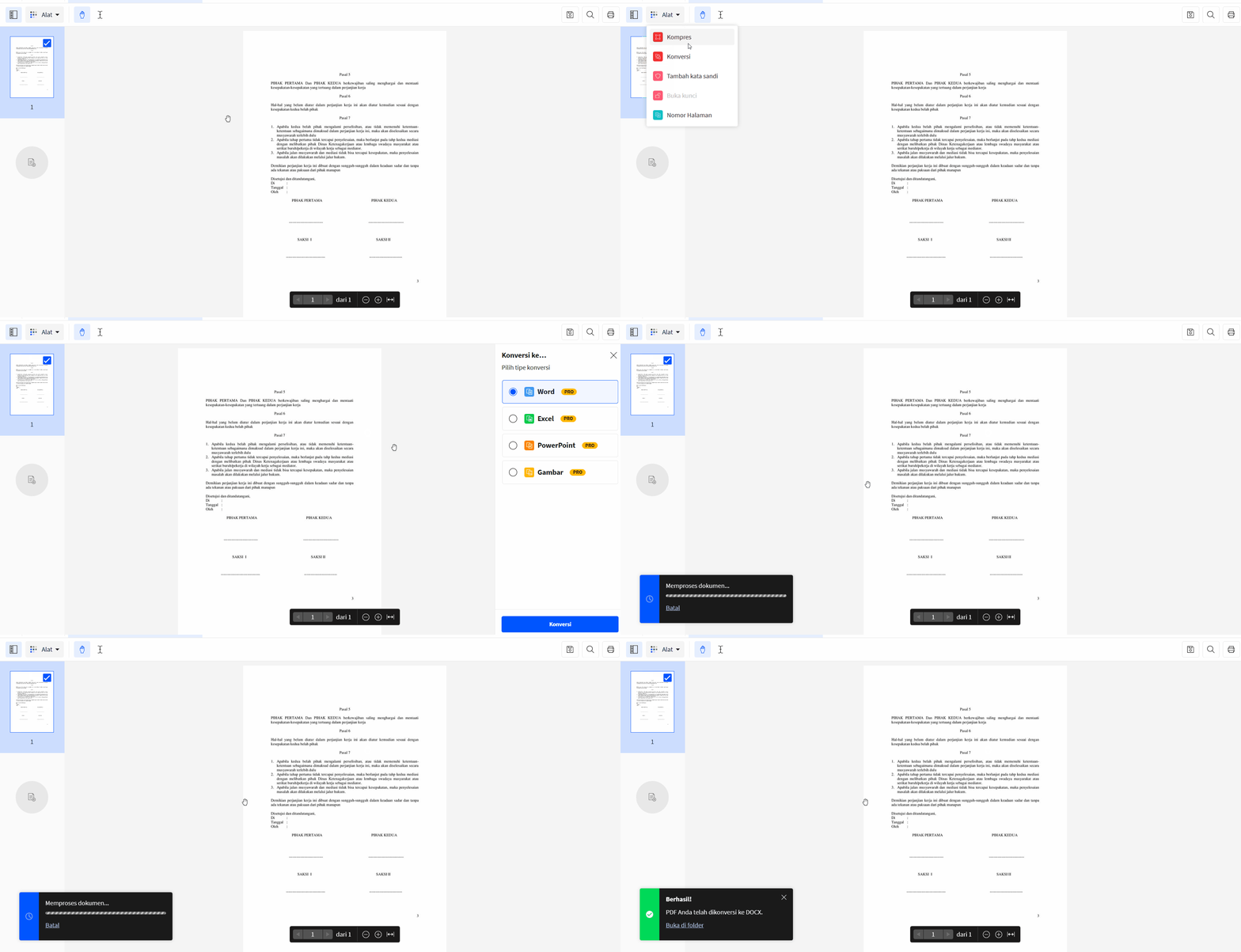
Sebelum menyelami cara konversinya, mari kita pahami alasan di balik kebutuhan ini:
- Editing Konten: Alasan paling umum adalah untuk mengedit teks, memperbaiki kesalahan ketik, memperbarui informasi, atau bahkan menambahkan detail baru.
- Pemformatan Ulang: Anda mungkin ingin mengubah gaya font, ukuran teks, spasi baris, atau tata letak keseluruhan dokumen agar sesuai dengan kebutuhan spesifik Anda.
- Ekstraksi Data: Terkadang, Anda perlu menyalin dan menempelkan sebagian teks atau tabel dari PDF ke dokumen lain. Mengubahnya ke Word mempermudah proses ini.
- Kolaborasi: Jika Anda bekerja dalam tim, berbagi dokumen Word seringkali lebih praktis untuk proses kolaborasi, di mana anggota tim dapat memberikan masukan dan melakukan pengeditan langsung.
- Integrasi dengan Dokumen Lain: Anda mungkin perlu menggabungkan sebagian konten dari PDF ke dalam presentasi PowerPoint, spreadsheet Excel, atau dokumen Word lainnya.
Metode Konversi PDF ke Microsoft Word
Ada berbagai cara untuk mengubah PDF ke format Word, masing-masing dengan kelebihan dan kekurangannya. Berikut adalah beberapa metode yang paling umum dan efektif:
1. Menggunakan Microsoft Word Sendiri (Versi Terbaru)
Bagi pengguna Microsoft Word versi terbaru (Office 365, Word 2013, 2016, 2019, atau 2021), Anda memiliki kemampuan bawaan untuk membuka dan mengkonversi file PDF langsung ke format Word. Ini adalah metode yang paling mudah dan seringkali paling akurat, terutama untuk dokumen PDF yang sebagian besar berbasis teks.
Langkah-langkah:
- Buka Microsoft Word.
- Klik File > Buka.
- Telusuri dan pilih file PDF yang ingin Anda konversi.
- Klik Buka.
- Word akan menampilkan pesan peringatan yang menyatakan bahwa ia akan mengkonversi PDF Anda menjadi dokumen Word yang dapat diedit. Proses ini mungkin memakan waktu beberapa saat, dan dokumen Word yang dihasilkan mungkin tidak terlihat persis seperti PDF asli, terutama jika PDF asli berisi banyak grafik atau tata letak yang kompleks. Klik OK untuk melanjutkan.
- Setelah konversi selesai, Anda akan melihat dokumen Anda dalam format Word. Anda sekarang dapat mengeditnya sesuka hati.
- Pastikan untuk menyimpan dokumen yang dikonversi dengan mengklik File > Simpan Sebagai dan pilih format
.docx.
Kelebihan:
- Gratis jika Anda sudah memiliki Microsoft Word.
- Sangat mudah digunakan.
- Hasil konversi seringkali sangat baik untuk dokumen berbasis teks.
Kekurangan:
- Tidak tersedia di versi Word yang lebih lama.
- Tata letak yang sangat kompleks, gambar, atau tabel yang rumit mungkin tidak terkonversi dengan sempurna.
2. Menggunakan Konverter PDF Online Gratis
Banyak situs web yang menawarkan layanan konversi PDF ke Word gratis. Layanan ini sangat populer karena kemudahan aksesnya – Anda tidak perlu menginstal perangkat lunak apa pun, cukup unggah file PDF Anda, dan situs web akan mengkonversinya untuk Anda.
Beberapa konverter PDF online gratis yang populer antara lain:
- Adobe Acrobat online: Adobe, pencipta format PDF, menawarkan alat konversi PDF ke Word online yang handal.
- Smallpdf: Platform ini menawarkan berbagai alat PDF, termasuk konverter PDF ke Word yang sangat efisien.
- iLovePDF: Mirip dengan Smallpdf, iLovePDF menyediakan berbagai utilitas PDF, termasuk konversi yang cepat.
- PDF2DOC: Situs khusus untuk konversi PDF ke DOCX.
Langkah-langkah Umum (bervariasi sedikit antar situs):
- Buka browser web Anda dan kunjungi salah satu situs konverter PDF online gratis yang direkomendasikan.
- Cari tombol "Pilih File PDF" atau "Unggah File PDF".
- Pilih file PDF dari komputer Anda.
- Klik tombol "Konversi ke Word" atau "Ubah".
- Tunggu proses konversi selesai.
- Unduh file Word yang telah dikonversi.
Kelebihan:
- Gratis dan mudah diakses dari perangkat apa pun dengan koneksi internet.
- Tidak memerlukan instalasi perangkat lunak.
- Cepat untuk konversi dokumen sederhana.
Kekurangan:
- Privasi dan Keamanan: Mengunggah dokumen sensitif ke situs web pihak ketiga dapat menimbulkan risiko privasi. Pastikan Anda menggunakan situs yang terpercaya.
- Batasan Ukuran File: Banyak layanan gratis memiliki batasan ukuran file PDF yang dapat Anda unggah.
- Kualitas Konversi Bervariasi: Kualitas konversi dapat bervariasi antar situs web dan tergantung pada kompleksitas dokumen PDF.
- Iklan: Situs-situs gratis seringkali menampilkan iklan yang bisa mengganggu.
3. Menggunakan Perangkat Lunak Konverter PDF (Berbayar)
Untuk kebutuhan konversi yang lebih sering, dokumen yang lebih kompleks, atau jika Anda memiliki kekhawatiran tentang privasi, berinvestasi dalam perangkat lunak konverter PDF khusus mungkin merupakan pilihan terbaik. Perangkat lunak ini biasanya menawarkan fitur yang lebih canggih dan hasil konversi yang lebih akurat.
Beberapa perangkat lunak konverter PDF populer meliputi:
- Adobe Acrobat Pro DC: Ini adalah standar industri untuk bekerja dengan PDF. Adobe Acrobat Pro DC menawarkan kemampuan konversi yang luar biasa, presisi tata letak, dan berbagai fitur pengeditan PDF lainnya.
- Wondershare PDFelement: Solusi yang lebih terjangkau dibandingkan Adobe Acrobat Pro DC, namun tetap menawarkan fitur konversi, pengeditan, dan pembuatan PDF yang kuat.
- Nitro PDF Pro: Pesaing kuat lainnya yang menawarkan fungsionalitas lengkap untuk manajemen PDF, termasuk konversi berkualitas tinggi.
Langkah-langkah Umum (menggunakan Adobe Acrobat Pro DC sebagai contoh):
- Instal dan buka Adobe Acrobat Pro DC.
- Klik File > Buka dan pilih file PDF Anda.
- Setelah PDF terbuka, klik File > Ekspor ke > Microsoft Word > Dokumen Word.
- Pilih lokasi penyimpanan dan nama file untuk dokumen Word Anda, lalu klik Simpan.
Kelebihan:
- Kualitas konversi yang sangat tinggi, mempertahankan tata letak dan pemformatan dengan baik.
- Menangani dokumen yang kompleks (gambar, tabel, kolom) dengan lebih baik.
- Menawarkan fitur pengeditan PDF tambahan.
- Keamanan data yang lebih baik karena Anda tidak perlu mengunggah file ke server eksternal.
- Banyak pilihan pengaturan konversi yang dapat disesuaikan.
Kekurangan:
- Biasanya berbayar (seringkali dengan model langganan atau pembelian satu kali).
- Memerlukan instalasi perangkat lunak.
4. Menggunakan Google Drive (Opsi Gratis)
Google Drive juga dapat digunakan sebagai alat konversi PDF ke Word gratis, meskipun prosesnya sedikit berbeda. Ini melibatkan penggunaan Google Docs untuk membuka dan mengkonversi file.
Langkah-langkah:
- Unggah file PDF ke Google Drive Anda.
- Klik kanan pada file PDF yang telah diunggah di Google Drive.
- Pilih Buka dengan > Google Docs.
- Google Docs akan mencoba mengkonversi PDF Anda menjadi dokumen yang dapat diedit.
- Setelah dokumen terbuka di Google Docs, Anda dapat mengeditnya.
- Untuk menyimpannya sebagai file Word, klik File > Unduh > Microsoft Word (.docx).
Kelebihan:
- Gratis jika Anda memiliki akun Google.
- Tidak memerlukan instalasi perangkat lunak tambahan.
- Akses dari mana saja.
Kekurangan:
- Hasil konversi bisa sangat bervariasi, terutama untuk tata letak yang kompleks atau gambar.
- Tidak seakurat metode lain untuk dokumen yang rumit.
- Memerlukan koneksi internet.
Tips untuk Konversi yang Optimal
Terlepas dari metode yang Anda pilih, ada beberapa tips yang dapat membantu Anda mendapatkan hasil konversi yang terbaik:
- Gunakan PDF Asli Sebanyak Mungkin: Jika Anda memiliki akses ke dokumen asli sebelum dikonversi menjadi PDF, gunakanlah. Mengonversi dari format asli (seperti .docx) ke PDF, dan kemudian kembali ke .docx, dapat menurunkan kualitas.
- Pilih Metode yang Tepat untuk Dokumen Anda:
- Untuk dokumen berbasis teks sederhana, Microsoft Word bawaan atau konverter online gratis seringkali sudah cukup.
- Untuk dokumen dengan tata letak yang rumit, banyak gambar, tabel, atau kolom, gunakan perangkat lunak konverter PDF berbayar seperti Adobe Acrobat Pro DC atau Wondershare PDFelement untuk hasil terbaik.
- Periksa Hasil Konversi dengan Seksama: Setelah konversi, selalu luangkan waktu untuk meninjau dokumen Word yang dihasilkan. Periksa pemformatan, tata letak, gambar, tabel, dan teks untuk memastikan semuanya sesuai dengan yang Anda harapkan. Perbaiki kesalahan apa pun yang muncul.
- Pertimbangkan Kualitas Font: Jika PDF Anda menggunakan font yang tidak umum, konversi mungkin menggantinya dengan font standar. Pastikan Anda memiliki font yang diperlukan terinstal di sistem Anda jika Anda ingin mempertahankan tampilan yang sama persis.
- Pisahkan Dokumen Kompleks: Jika PDF Anda sangat kompleks, terkadang lebih baik memecahnya menjadi bagian-bagian yang lebih kecil dan mengkonversinya secara terpisah, kemudian menggabungkannya kembali di Word.
- Perhatikan Keamanan Data: Jika PDF Anda berisi informasi sensitif atau rahasia, hindari menggunakan konverter online gratis yang tidak Anda percayai. Gunakan perangkat lunak desktop atau fitur bawaan Word untuk keamanan maksimal.
- Simpan dalam Format yang Tepat: Setelah mengkonversi, simpan dokumen Anda sebagai file
.docxuntuk memanfaatkan semua fitur pengeditan Microsoft Word.
Kesimpulan
Mengubah PDF ke Microsoft Word adalah keterampilan yang sangat berguna di era digital ini. Dengan berbagai metode yang tersedia, mulai dari solusi gratis yang mudah diakses hingga perangkat lunak profesional yang canggih, Anda dapat memilih pendekatan yang paling sesuai dengan kebutuhan, anggaran, dan jenis dokumen Anda. Ingatlah untuk selalu memeriksa hasil konversi dan bersiap untuk melakukan penyesuaian kecil agar dokumen Word Anda sempurna. Dengan panduan ini, Anda sekarang siap untuk menaklukkan tantangan konversi PDF ke Word dengan efisien dan efektif.