
 Call us now:


mengonversi dokumen Word menjadi gambar kini menjadi keahlian penting bagi profesional yang ingin menyajikan konten visual tanpa mengorbankan format asli. Artikel ini menyajikan langkah‑langkah praktis yang dapat Anda ikuti di komputer Windows atau layanan daring.
1. Persiapan dokumen Word sebelum Konversi
Pastikan file Word Anda bersih dari elemen yang tidak diperlukan, seperti komentar atau jejak revisi, agar gambar hasil tidak berantakan. Simpan dokumen dalam format .docx terbaru untuk kompatibilitas maksimal.
Sesuaikan ukuran halaman dengan tujuan tampilan akhir; misalnya, pilih orientasi lanskap bila gambar akan dipublikasikan di media sosial. Pengaturan margin yang tepat juga membantu menghindari pemotongan teks pada gambar.
- Buka file Word, kemudian pilih Layout → Size untuk menyesuaikan ukuran kertas.
- Gunakan View → Print Layout sehingga tampilan pada layar mencerminkan hasil cetak.
- Hilangkan semua header dan footer kecuali memang diperlukan dalam gambar akhir.
2. Menggunakan Fitur Screenshot di Windows
Cara paling sederhana ialah memanfaatkan alat Snipping Tool atau Snip & Sketch yang sudah terpasang di Windows 10/11. Aktifkan tampilan halaman penuh di Word, kemudian ambil screenshot area yang diinginkan.
Setelah gambar tertangkap, simpan dengan format PNG atau JPEG agar kualitas tetap terjaga. Anda dapat menambahkan teks atau anotasi tambahan menggunakan aplikasi bawaan sebelum menyimpan.
- Buka dokumen Word dan tekan tombol Alt + PrtScn untuk menangkap jendela aktif.
- Pilih New di Snip & Sketch, kemudian seret kotak seleksi di atas konten yang ingin diubah.
- Klik Save As dan pilih format gambar yang diinginkan.
3. Pakai Aplikasi Konversi Online Gratis
Banyak situs web menyediakan layanan konversi otomatis dari Word ke gambar tanpa menginstal perangkat lunak tambahan. Unggah dokumen, pilih format output, dan tunggu proses selesai.
Pastikan layanan yang dipilih mendukung konversi batch bila Anda memiliki banyak file. Setelah mengunduh, periksa setiap gambar untuk memastikan tidak ada kehilangan detail.
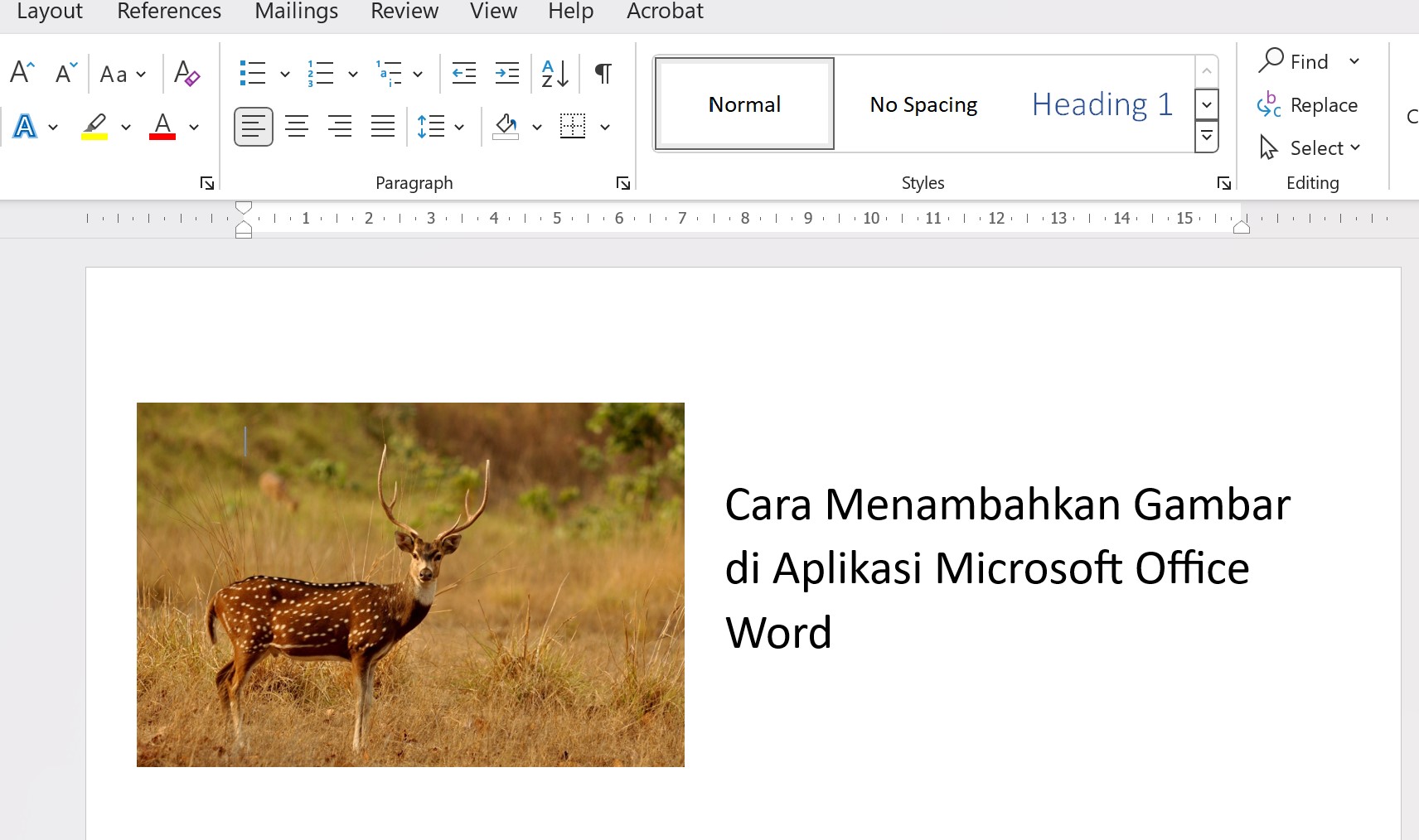
- Kunjungi situs konversi terpercaya, misalnya Convertio atau Online‑Convert.
- Pilih Word to JPG atau Word to PNG sesuai kebutuhan.
- Upload file, atur kualitas gambar, lalu klik Convert.
4. Mengoptimalkan Gambar Hasil Konversi
Setelah gambar terbentuk, langkah selanjutnya adalah mengoptimalkannya agar ringan namun tetap tajam. Gunakan aplikasi seperti IrfanView atau GIMP untuk mengurangi ukuran file tanpa mengorbankan kejelasan.
Jika tujuan akhir adalah memasukkan gambar kembali ke dokumen Word, Anda dapat memanfaatkan cara mengubah gambar ke word dengan menyisipkan gambar sebagai objek. Teknik ini berguna untuk membuat template yang dapat diedit kembali oleh tim.
- Buka gambar di IrfanView, lalu pilih Save As dengan opsi Compression Level yang lebih tinggi.
- Gunakan filter Sharpen di GIMP jika gambar terlihat kurang jelas setelah kompresi.
- Jika diperlukan, konversi kembali gambar ke format Word menggunakan fitur Insert Picture di Microsoft Word, contoh mengubah gambar menjadi word.
5. Tips Tambahan untuk Hasil Profesional
Untuk dokumen yang memuat tabel atau diagram kompleks, pertimbangkan mengekspor bagian tersebut sebagai PDF terlebih dahulu, lalu ubah PDF ke gambar. Metode ini sering menghasilkan gambar yang lebih tajam.
Gunakan resolusi minimal 300 DPI bila gambar akan dicetak, sehingga kualitas cetak tidak menurun. Terakhir, catat cara mengubah word menjadi gambar dalam prosedur kerja standar tim Anda.
Kesimpulan
Berbagai metode mulai dari screenshot, layanan daring, hingga aplikasi desktop memungkinkan Anda mengubah Word ke forrmat gambar dengan hasil yang memuaskan. Pilih pendekatan yang paling sesuai dengan volume pekerjaan dan kebutuhan kualitas.
Dengan mengikuti langkah‑langkah terstruktur, Anda dapat menghasilkan gambar yang siap dipublikasikan, dibagikan, atau dimasukkan kembali ke dokumen lain tanpa kehilangan informasi penting.