
 Call us now:


File PDF (Portable Document Format) telah menjadi standar de facto untuk berbagi dokumen karena kemampuannya mempertahankan format asli di berbagai platform dan perangkat. Namun, ada kalanya kita perlu mengedit isi dari sebuah PDF, dan di sinilah konversi ke format yang dapat diedit seperti Microsoft Word menjadi sangat penting. Bagi pengguna Microsoft Word 2016, proses ini bisa dilakukan dengan beberapa cara yang efektif.
Artikel ini akan membahas secara mendalam berbagai metode untuk mengubah file PDF menjadi dokumen Word 2016, mulai dari fitur bawaan Word itu sendiri hingga alat bantu online dan offline. Kami juga akan mengulas kelebihan dan kekurangan masing-masing metode, serta tips untuk mendapatkan hasil konversi terbaik.
Mengapa Mengubah PDF ke Word?
Sebelum masuk ke cara-cara konversi, mari kita pahami mengapa pengguna seringkali membutuhkan konversi ini:
- Pengeditan Konten: PDF bersifat statis, artinya konten di dalamnya sulit atau bahkan tidak mungkin diubah. Jika Anda perlu memperbaiki kesalahan, menambahkan informasi baru, atau memodifikasi teks, mengubahnya ke Word adalah solusi utama.
- Ekstraksi Informasi: Terkadang, Anda hanya memerlukan sebagian kecil dari informasi dalam PDF. Mengubahnya ke Word memudahkan Anda untuk menyalin dan menempelkan teks atau tabel ke dokumen lain.
- Format yang Lebih Fleksibel: Word menawarkan lebih banyak fleksibilitas dalam hal format, tata letak, dan penambahan elemen seperti komentar, revisi, dan kolaborasi tim.
- Integrasi dengan Dokumen Lain: Jika Anda perlu menggabungkan konten dari PDF ke dalam laporan, proposal, atau presentasi yang sudah ada di Word, konversi akan sangat membantu.
Metode 1: Menggunakan Fitur Bawaan Microsoft Word 2016
Kabar baiknya, Microsoft Word 2016 telah dilengkapi dengan kemampuan untuk membuka dan mengonversi file PDF secara langsung. Fitur ini sangat berguna karena tidak memerlukan instalasi perangkat lunak tambahan.
Langkah-langkah Konversi Menggunakan Word 2016:
- Buka Microsoft Word 2016: Jalankan aplikasi Microsoft Word 2016 di komputer Anda.
- Buka File: Klik tab File di sudut kiri atas jendela Word.
- Pilih "Buka" (Open): Dari menu File, pilih opsi Buka (Open).
- Telusuri Lokasi File: Klik "Komputer" (Computer) atau "Jelajahi" (Browse) untuk menemukan lokasi file PDF yang ingin Anda konversi.
- Pilih File PDF: Navigasikan ke folder tempat file PDF Anda disimpan, lalu pilih file tersebut.
- Klik "Buka" (Open): Setelah memilih file, klik tombol "Buka" (Open).
- Konfirmasi Konversi: Word akan menampilkan pesan peringatan yang mengatakan bahwa ia akan mengonversi PDF Anda menjadi dokumen Word yang dapat diedit. Pesan ini biasanya berbunyi: "Word akan mencoba mengonversi PDF Anda menjadi dokumen Word yang dapat diedit. Proses ini mungkin memakan waktu. Dokumen Word yang dihasilkan akan dioptimalkan untuk memungkinkan Anda mengedit teks, jadi mungkin tidak terlihat persis sama dengan PDF aslinya, terutama jika PDF asli berisi banyak grafis."
- Klik "OK": Klik tombol "OK" untuk melanjutkan proses konversi.
- Tunggu Proses Selesai: Word akan mulai memproses file PDF. Waktu yang dibutuhkan bergantung pada ukuran dan kompleksitas file PDF.
- Edit Dokumen: Setelah konversi selesai, dokumen akan terbuka di Word. Anda sekarang dapat mengedit, memformat, dan menyimpan dokumen tersebut sebagai file
.docx.
Kelebihan Menggunakan Fitur Bawaan Word 2016:
- Gratis dan Mudah: Tidak memerlukan biaya tambahan atau instalasi perangkat lunak pihak ketiga.
- Terintegrasi: Langsung tersedia dalam aplikasi yang sudah Anda gunakan.
- Cukup Efektif untuk Dokumen Sederhana: Bekerja dengan baik untuk PDF yang sebagian besar berisi teks.
Kekurangan Menggunakan Fitur Bawaan Word 2016:
- Perubahan Format: Untuk PDF yang kompleks dengan banyak gambar, tabel, atau tata letak yang rumit, konversi mungkin tidak sempurna. Gambar bisa bergeser, tabel bisa rusak, dan format teks bisa berubah.
- Kualitas Tergantung pada PDF Asli: Kualitas konversi sangat dipengaruhi oleh bagaimana PDF asli dibuat. PDF yang dibuat dari pemindaian gambar (bukan teks asli) akan sangat sulit dikonversi.
- Tidak Cocok untuk OCR: Fitur ini tidak memiliki kemampuan Optical Character Recognition (OCR) yang kuat untuk mengenali teks dari gambar dalam PDF.
Metode 2: Menggunakan Konverter PDF Online
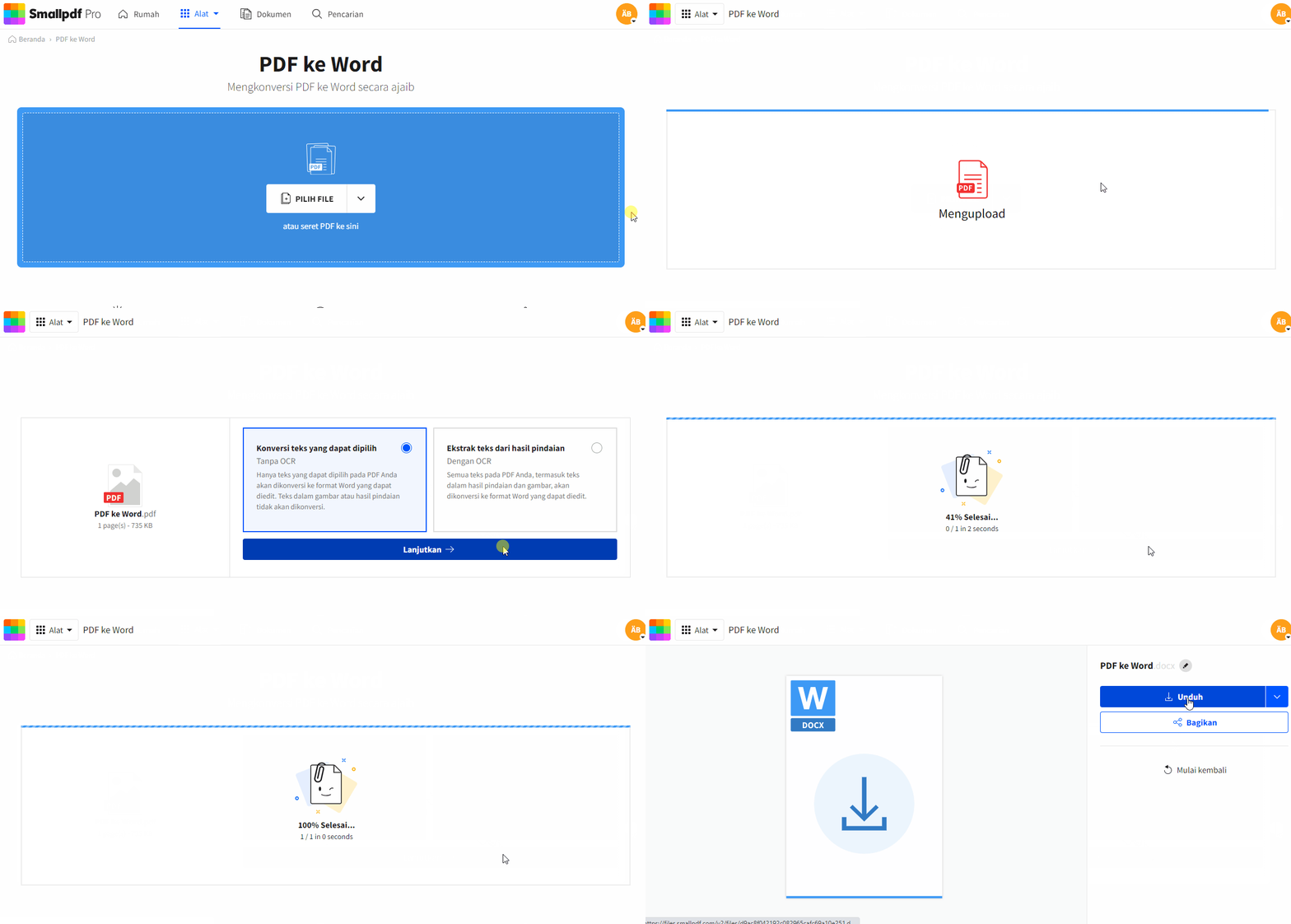
Ada banyak situs web yang menawarkan layanan konversi PDF ke Word secara gratis. Metode ini sangat praktis jika Anda tidak ingin menginstal program tambahan atau jika Anda hanya perlu melakukan konversi sesekali.
Cara Menggunakan Konverter Online (Contoh Umum):
- Cari Konverter PDF Online: Buka browser web Anda dan cari "PDF to Word converter" atau "ubah PDF ke Word". Beberapa pilihan populer antara lain:
- Adobe Acrobat online tools
- Smallpdf
- iLovePDF
- PDF2DOC
- Unggah File PDF: Kunjungi salah satu situs tersebut. Biasanya akan ada tombol untuk mengunggah file PDF Anda (misalnya, "Pilih File", "Upload PDF").
- Pilih Opsi Konversi: Pastikan Anda memilih opsi konversi dari PDF ke DOC atau DOCX.
- Mulai Konversi: Klik tombol untuk memulai proses konversi.
- Unduh File Word: Setelah konversi selesai, Anda akan diberikan tautan untuk mengunduh file Word yang telah dikonversi.
- Buka di Word 2016: Unduh file tersebut dan buka di Microsoft Word 2016 untuk pengeditan lebih lanjut.
Kelebihan Menggunakan Konverter Online:
- Aksesibilitas: Dapat diakses dari perangkat apa pun dengan koneksi internet.
- Gratis (Umumnya): Banyak layanan gratis yang menawarkan konversi dengan batasan tertentu (ukuran file, jumlah konversi per hari).
- Cepat: Proses konversi seringkali sangat cepat.
- Beberapa Menawarkan OCR: Beberapa layanan online premium menawarkan fitur OCR untuk mengenali teks dari gambar.
Kekurangan Menggunakan Konverter Online:
- Privasi dan Keamanan: Mengunggah dokumen sensitif ke situs web pihak ketiga dapat menimbulkan risiko privasi dan keamanan. Pastikan Anda menggunakan layanan yang terpercaya.
- Keterbatasan Versi Gratis: Versi gratis seringkali memiliki batasan ukuran file, jumlah konversi, atau fitur yang lebih sedikit.
- Kualitas Bervariasi: Kualitas konversi dapat sangat bervariasi antar penyedia layanan.
- Memerlukan Koneksi Internet: Tidak dapat digunakan jika Anda tidak memiliki akses internet.
Metode 3: Menggunakan Perangkat Lunak Konverter PDF Offline
Untuk pengguna yang sering melakukan konversi atau menangani dokumen yang sangat penting, perangkat lunak konverter PDF khusus yang diinstal di komputer menawarkan kontrol dan keamanan yang lebih baik.
Contoh Perangkat Lunak:
- Adobe Acrobat Pro DC: Ini adalah solusi profesional yang sangat kuat, mampu mengonversi PDF ke berbagai format dengan akurasi tinggi, termasuk dukungan OCR yang sangat baik. Namun, ini adalah perangkat lunak berbayar.
- Wondershare PDFelement: Alternatif yang populer dan lebih terjangkau, menawarkan fitur konversi yang baik, OCR, dan kemampuan pengeditan PDF lainnya.
- Nitro PDF Pro: Solusi komersial lainnya yang menyediakan fungsionalitas konversi dan pengeditan yang komprehensif.
Langkah-langkah Umum Menggunakan Perangkat Lunak Offline:
- Instal Perangkat Lunak: Unduh dan instal perangkat lunak konverter pilihan Anda.
- Buka Perangkat Lunak: Jalankan aplikasi tersebut.
- Pilih Opsi Konversi: Cari opsi seperti "Convert PDF", "Export PDF", atau "Create PDF".
- Pilih File PDF: Buka file PDF yang ingin Anda konversi.
- Pilih Format Output: Pilih format output "Microsoft Word (.docx)".
- Atur Opsi (Jika Ada): Beberapa perangkat lunak memungkinkan Anda mengatur opsi tambahan, seperti kualitas gambar, atau mengaktifkan OCR.
- Mulai Konversi: Klik tombol untuk memulai proses konversi.
- Simpan File Word: Simpan file Word yang telah dikonversi ke lokasi yang Anda inginkan.
- Buka di Word 2016: Buka file tersebut di Microsoft Word 2016.
Kelebihan Menggunakan Perangkat Lunak Offline:
- Kualitas Konversi Tinggi: Umumnya menghasilkan konversi yang lebih akurat, terutama untuk dokumen kompleks.
- Keamanan dan Privasi: Dokumen tidak perlu diunggah ke internet, sehingga lebih aman untuk data sensitif.
- Fitur Lanjutan: Seringkali dilengkapi dengan fitur OCR yang kuat, pengeditan PDF, pembuatan formulir, dan lain-lain.
- Bekerja Offline: Tidak memerlukan koneksi internet.
Kekurangan Menggunakan Perangkat Lunak Offline:
- Biaya: Sebagian besar perangkat lunak yang andal memerlukan pembelian lisensi.
- Memerlukan Instalasi: Membutuhkan ruang penyimpanan dan proses instalasi di komputer Anda.
Tips untuk Hasil Konversi Terbaik
Apapun metode yang Anda pilih, berikut adalah beberapa tips untuk memaksimalkan kualitas konversi PDF ke Word 2016:
- Gunakan PDF Asli, Bukan Hasil Pindai (Scan): Jika memungkinkan, selalu gunakan file PDF yang dibuat secara digital (misalnya, dari Microsoft Word, Excel, atau program desain) daripada PDF yang merupakan hasil pemindaian gambar. PDF hasil pindai pada dasarnya adalah gambar, dan konversi teksnya sangat bergantung pada kualitas OCR.
- Periksa Keakuratan OCR (Jika Menggunakan): Jika PDF Anda berisi teks dari gambar, pastikan fitur OCR diaktifkan saat konversi. Setelah konversi, periksa kembali teks yang dikenali untuk memastikan tidak ada kesalahan.
- Perbaiki Format Setelah Konversi: Jarang sekali konversi sempurna 100%. Selalu buka dokumen Word yang dikonversi dan periksa:
- Tata Letak: Apakah teks dan gambar bergeser?
- Font dan Ukuran Teks: Apakah ada perubahan yang tidak diinginkan?
- Tabel: Apakah tabel tetap utuh atau rusak?
- Header dan Footer: Apakah semuanya sesuai?
- Nomor Halaman: Apakah nomor halaman ditampilkan dengan benar?
- Grafis dan Gambar: Apakah gambar tetap di posisinya dan memiliki kualitas yang baik?
- Gunakan Fitur "Save As" untuk Menyimpan Versi Word: Setelah mengonversi, simpan file tersebut sebagai dokumen
.docxbaru. Jangan menimpa file PDF asli. - Untuk PDF Sangat Kompleks, Pertimbangkan Layout: Jika PDF Anda memiliki tata letak yang sangat unik dan kompleks, mungkin lebih mudah untuk membuat ulang beberapa bagian di Word daripada mencoba mengonversinya.
- Pilih Alat yang Tepat: Jika Anda sering bekerja dengan PDF, berinvestasi pada perangkat lunak konverter yang baik akan menghemat banyak waktu dan frustrasi. Untuk penggunaan sesekali, fitur bawaan Word atau konverter online yang terpercaya sudah cukup.
Kesimpulan
Mengubah file PDF menjadi dokumen Word 2016 adalah proses yang sangat umum dan dapat dilakukan dengan beberapa cara yang efektif. Microsoft Word 2016 sendiri menyediakan fitur bawaan yang memadai untuk dokumen sederhana. Untuk kebutuhan yang lebih kompleks, konverter online atau perangkat lunak khusus menawarkan solusi yang lebih canggih dan akurat.
Dengan memahami berbagai metode yang tersedia dan mengikuti tips untuk mendapatkan hasil terbaik, Anda dapat dengan mudah mengelola dan mengedit konten dari file PDF sesuai kebutuhan Anda di Microsoft Word 2016. Ingatlah bahwa kualitas konversi sangat bergantung pada sumber PDF asli, dan selalu luangkan waktu untuk meninjau dan memperbaiki dokumen yang dikonversi.