
 Call us now:


في عصرنا الرقمي، أصبحت ملفات PDF (Portable Document Format) جزءًا لا يتجزأ من حياتنا اليومية، سواء في الدراسة، العمل، أو حتى في التعاملات الشخصية. تتميز هذه الملفات بقدرتها على الحفاظ على تنسيقها الأصلي عبر مختلف الأجهزة وأنظمة التشغيل، مما يجعلها مثالية للمشاركة وتبادل المستندات. ومع ذلك، تأتي هذه الميزة أحيانًا مع تحدٍ كبير: صعوبة تعديل محتوى ملفات PDF. هنا تبرز الحاجة إلى تحويل هذه الملفات إلى صيغ قابلة للتعديل مثل مستندات Microsoft Word (.doc أو .docx).
يهدف هذا المقال إلى تقديم دليل شامل حول كيفية تحويل ملفات PDF إلى مستندات Word باللغة العربية، مع تغطية مختلف الطرق المتاحة، أدواتها، ومميزاتها وعيوبها. سنغوص في التفاصيل لنمنحك القدرة على التعامل مع هذه المهمة بكفاءة وفعالية، مع التركيز على الحفاظ على جودة النص والتنسيق قدر الإمكان.
لماذا نحتاج إلى تحويل PDF إلى Word؟
قبل أن نستعرض الطرق، من المهم فهم الأسباب الرئيسية التي تدفعنا إلى إجراء هذا التحويل:
- التعديل وإعادة الصياغة: السبب الأكثر شيوعًا هو الحاجة إلى تعديل النص، تصحيح الأخطاء، إضافة أو حذف معلومات، أو إعادة صياغة المحتوى. ملفات PDF، بطبيعتها، ليست مصممة للتعديل المباشر.
- الاستخدام في العروض التقديمية: قد تحتاج إلى استخلاص أجزاء من ملف PDF لاستخدامها في عروض تقديمية (مثل PowerPoint)، حيث يكون النسخ واللصق من Word أسهل بكثير.
- إعادة استخدام المحتوى: إذا كنت ترغب في استخدام أجزاء من مستند PDF في مشروع آخر، فإن تحويله إلى Word يسهل عملية النسخ واللصق والتنسيق.
- البحث عن معلومات: على الرغم من أن ملفات PDF القابلة للبحث تسمح بالبحث عن كلمات، إلا أن استخراج النص بالكامل إلى Word يتيح لك إجراء عمليات بحث وتحليل أكثر تعقيدًا.
- التوافقية: في بعض الأحيان، تتطلب الأنظمة أو البرامج الأخرى تنسيق Word بشكل حصري.
طرق تحويل PDF إلى Word:
تتعدد الطرق المتاحة لتحويل ملفات PDF إلى Word، وتتراوح بين الأدوات المجانية والمدفوعة، عبر الإنترنت وغير متصلة بالإنترنت. سنستعرض أبرز هذه الطرق:
1. استخدام Microsoft Word نفسه (إصدارات حديثة):
إذا كنت تمتلك إصدارًا حديثًا من Microsoft Word (خاصة Word 2013 وما بعده)، فقد تفاجأ بأن Word نفسه يوفر وظيفة مدمجة لتحويل ملفات PDF. هذه هي الطريقة الأكثر ملاءمة إذا كان لديك البرنامج مثبتًا.
-
كيفية العمل:
- افتح برنامج Microsoft Word.
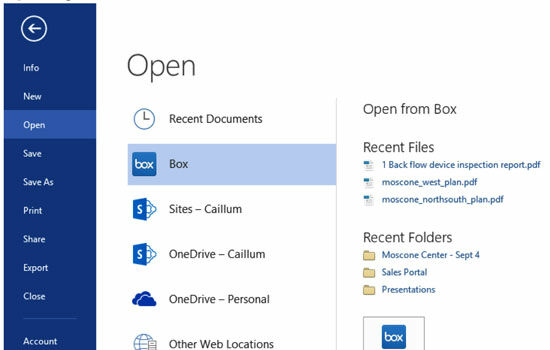
- اذهب إلى "ملف" (File) > "فتح" (Open).
- استعرض جهازك وحدد ملف PDF الذي تريد تحويله.
- سيظهر لك مربع حوار يفيد بأن Word سيقوم بتحويل ملف PDF الخاص بك إلى مستند Word قابل للتعديل. قد تستغرق العملية بعض الوقت، خاصة مع الملفات الكبيرة أو المعقدة.
- انقر على "موافق" (OK).
- سيتم فتح المستند في Word، حيث يمكنك البدء في التعديل.
-
المميزات:
- سهولة الاستخدام: لا تتطلب برامج إضافية أو اشتراكات.
- حفظ التنسيق بشكل جيد: غالبًا ما يحافظ Word على التنسيق العام، الخطوط، والصور بشكل جيد، خاصة مع الملفات التي تحتوي على نص بسيط.
- مجاني: إذا كان لديك Word، فهذه الميزة مجانية.
-
العيوب:
- التنسيق المعقد: قد لا يتعامل Word بشكل مثالي مع ملفات PDF ذات التنسيق المعقد جدًا، مثل الجداول الكبيرة، الأعمدة المتعددة، الرسوم البيانية المعقدة، أو الملفات التي تحتوي على الكثير من الصور المتداخلة. قد تحتاج إلى بعض التعديلات اليدوية.
- الخطوط: قد تحدث مشكلة في الخطوط إذا لم تكن مثبتة على جهازك، وقد يستبدلها Word بخطوط أخرى.
- الملفات الممسوحة ضوئيًا (Scanned PDFs): إذا كان ملف PDF عبارة عن صورة ممسوحة ضوئيًا (وليس نصًا رقميًا)، فلن يتمكن Word من التعرف على النص إلا إذا استخدم تقنية التعرف الضوئي على الأحرف (OCR).
2. أدوات التحويل عبر الإنترنت (Online Converters):
هناك عدد هائل من المواقع التي تقدم خدمة تحويل PDF إلى Word مجانًا. هذه الأدوات مفيدة جدًا عندما لا ترغب في تثبيت أي برامج أو تحتاج إلى تحويل سريع.
-
أمثلة شائعة:
- Smallpdf: أحد أشهر المواقع، يقدم مجموعة واسعة من أدوات PDF، بما في ذلك التحويل إلى Word.
- iLovePDF: موقع آخر شائع يقدم خدمات متنوعة لملفات PDF، مع واجهة سهلة الاستخدام.
- Adobe Acrobat Online: توفر Adobe، الشركة الأم لملفات PDF، أدوات مجانية عبر الإنترنت لتحويل PDF إلى Word.
- Google Drive: يمكنك رفع ملف PDF إلى Google Drive، ثم فتحه باستخدام Google Docs. سيقوم Google Docs بتحويله تلقائيًا إلى تنسيق قابل للتعديل.
-
كيفية العمل (نموذجي):
- افتح متصفح الويب الخاص بك وانتقل إلى أحد مواقع التحويل المذكورة أعلاه.
- ابحث عن خيار "PDF to Word" أو "تحويل PDF إلى Word".
- قم بتحميل ملف PDF الخاص بك عن طريق سحبه وإفلاته أو النقر على زر التحميل.
- انقر على زر "Convert" أو "ابدأ التحويل".
- بعد اكتمال التحويل، قم بتنزيل ملف Word الناتج.
-
المميزات:
- سهولة الوصول: لا تتطلب تثبيت أي برنامج.
- مجانية: معظم الخدمات الأساسية مجانية.
- سريعة: التحويل غالبًا ما يكون سريعًا.
- لا تحتاج لمواصفات جهاز عالية: تعتمد على خوادم الموقع.
-
العيوب:
- الخصوصية والأمان: قد تشعر بالقلق بشأن تحميل مستندات حساسة على خوادم خارجية. تأكد من اختيار مواقع موثوقة.
- قيود الحجم أو العدد: قد تفرض بعض المواقع المجانية قيودًا على حجم الملف أو عدد التحويلات التي يمكنك إجراؤها يوميًا.
- جودة التحويل: تختلف جودة التحويل بشكل كبير بين المواقع. قد تواجه مشاكل في التنسيق، خاصة مع الملفات المعقدة.
- الإعلانات: قد تحتوي هذه المواقع على إعلانات مزعجة.
- الحاجة إلى اتصال بالإنترنت: تتطلب اتصالاً ثابتًا بالإنترنت.
3. برامج تحويل PDF (Desktop Software):
للمستخدمين الذين يحتاجون إلى تحويلات متكررة، أو يتعاملون مع ملفات PDF حساسة، أو يحتاجون إلى مستوى أعلى من الدقة والتحكم، فإن البرامج المكتبية المخصصة لتحويل PDF هي الحل الأمثل.
-
أمثلة شائعة:
- Adobe Acrobat Pro DC: يعتبر المعيار الذهبي في التعامل مع ملفات PDF. يوفر تحويلًا دقيقًا جدًا، مع خيارات متقدمة للتعرف الضوئي على الأحرف (OCR) والحفاظ على التنسيق. لكنه برنامج مدفوع ويتطلب اشتراكًا.
- PDFelement (Wondershare): بديل قوي وبأسعار معقولة لـ Acrobat Pro. يوفر ميزات تحويل قوية، OCR، وقدرات تحرير PDF متكاملة.
- Nitro PDF Pro: برنامج آخر قوي يقدم تحويلات عالية الجودة وميزات تحرير شاملة.
- Foxit PhantomPDF (الآن PDF Editor): منافس قوي آخر يوفر أدوات تحويل وتحرير متقدمة.
-
كيفية العمل (تعتمد على البرنامج):
- قم بتثبيت البرنامج على جهازك.
- افتح البرنامج وحدد خيار "Convert" أو "Create PDF" أو "Open PDF".
- اختر ملف PDF الذي تريد تحويله.
- حدد "Microsoft Word" كصيغة الإخراج.
- اضبط خيارات التحويل إذا كانت متاحة (مثل تشغيل OCR، أو اختيار إصدار Word).
- ابدأ عملية التحويل.
-
المميزات:
- دقة عالية: غالبًا ما تقدم أفضل جودة تحويل، مع الحفاظ على التنسيق، الخطوط، والصور بدقة عالية.
- التعرف الضوئي على الأحرف (OCR): البرامج الاحترافية تدعم OCR ممتازًا، مما يسمح بتحويل ملفات PDF الممسوحة ضوئيًا إلى نص قابل للتعديل.
- الأمان والخصوصية: البيانات لا تغادر جهازك، مما يضمن خصوصيتها.
- العمل دون اتصال بالإنترنت: لا تحتاج إلى اتصال بالإنترنت.
- ميزات إضافية: غالبًا ما تأتي هذه البرامج مع أدوات تحرير PDF قوية، دمج، تقسيم، وتوقيع إلكتروني.
-
العيوب:
- التكلفة: معظم هذه البرامج مدفوعة، وقد تكون أسعارها مرتفعة نسبيًا.
- الحاجة إلى التثبيت: تتطلب تثبيت برنامج على جهازك.
4. استخدام Google Docs (كميزة إضافية):
كما ذكرنا سابقًا، Google Drive و Google Docs يوفران طريقة سهلة ومجانية للتحويل، خاصة إذا كنت تستخدم خدمات Google بالفعل.
-
كيفية العمل:
- قم بتسجيل الدخول إلى حساب Google الخاص بك.
- افتح Google Drive.
- قم بتحميل ملف PDF إلى Google Drive.
- انقر بزر الماوس الأيمن على ملف PDF المحمّل.
- اختر "فتح باستخدام" (Open with) > "مستندات Google" (Google Docs).
- سيقوم Google Docs بفتح الملف وتحويله تلقائيًا إلى تنسيق مستند Google.
- من Google Docs، يمكنك الآن حفظه كملف Word بالنقر على "ملف" (File) > "تنزيل" (Download) > "Microsoft Word (.docx)".
-
المميزات:
- مجاني: مجاني تمامًا.
- سهل وسريع: عملية بسيطة ومباشرة.
- جيد للتعاون: يتيح لك التعاون مع الآخرين على المستند المحول.
-
العيوب:
- التنسيق: قد لا يحافظ على التنسيق المعقد بشكل مثالي، خاصة مع الجداول والأعمدة.
- لا يدعم OCR للملفات الممسوحة ضوئيًا بشكل مباشر: إذا كان PDF عبارة عن صورة، فقد يتم تحويله كصورة في Google Docs.
نصائح للحصول على أفضل نتائج عند التحويل:
- ابدأ بالملفات البسيطة: إذا كنت تستخدم أدوات مجانية أو عبر الإنترنت، فابدأ بتحويل ملفات PDF التي تحتوي على نص بسيط وتنسيق غير معقد للحصول على فكرة عن جودة الأداة.
- تحقق من التنسيق بعد التحويل: لا تفترض أن التحويل سيكون مثاليًا بنسبة 100%. افتح ملف Word الناتج دائمًا وتحقق من التنسيق، الخطوط، الصور، والجداول. قد تحتاج إلى إجراء بعض التعديلات اليدوية.
- استخدم OCR للملفات الممسوحة ضوئيًا: إذا كان ملف PDF عبارة عن صورة ممسوحة ضوئيًا، فتأكد من أن الأداة التي تستخدمها تدعم تقنية OCR (التعرف الضوئي على الأحرف) لكي تتمكن من استخلاص النص. البرامج المكتبية الاحترافية هي الأفضل في هذه المهمة.
- انتبه للخطوط: إذا كان ملف PDF يستخدم خطوطًا غير قياسية، فقد لا تظهر بشكل صحيح في ملف Word إلا إذا كانت الخطوط مثبتة على جهازك.
- اختر الأداة المناسبة لاحتياجاتك: إذا كنت تحتاج إلى تحويلات سريعة وعرضية، فالأدوات المجانية عبر الإنترنت كافية. أما إذا كنت تتعامل مع مستندات حساسة أو معقدة بشكل متكرر، فالاستثمار في برنامج مكتبي متخصص هو الخيار الأفضل.
- لا تتردد في تجربة عدة أدوات: إذا لم تحصل على نتيجة مرضية من أداة واحدة، جرب أداة أخرى. قد تختلف النتائج بشكل كبير.
التحديات الشائعة وكيفية التغلب عليها:
-
التنسيق المشوه:
- السبب: تعقيد التنسيق الأصلي لملف PDF، أو عدم توافق الأداة مع عناصر التنسيق.
- الحل: استخدم برامج احترافية، أو قم بتعديل التنسيق يدويًا في Word بعد التحويل. حاول تبسيط التنسيق في PDF قبل التحويل إذا أمكن.
-
النص غير قابل للتعديل (ملفات ممسوحة ضوئيًا):
- السبب: ملف PDF هو مجرد صورة للنص، وليس نصًا رقميًا.
- الحل: استخدم أداة تحويل تدعم OCR. تأكد من أن جودة المسح الضوئي جيدة لضمان دقة OCR.
-
فقدان الخطوط أو استبدالها:
- السبب: الخطوط المستخدمة في PDF غير مثبتة على جهازك، أو أن الأداة لا تتعرف عليها بشكل صحيح.
- الحل: حاول تثبيت الخطوط المستخدمة إذا كانت متاحة. في بعض الأحيان، قد تضطر إلى اختيار خط بديل في Word.
-
الجداول غير صحيحة:
- السبب: الجداول المعقدة أو التي تحتوي على دمج خلايا قد تسبب مشاكل.
- الحل: غالبًا ما تتطلب الجداول تعديلاً يدويًا في Word. البرامج الاحترافية قد تتعامل معها بشكل أفضل.
الخلاصة:
تحويل ملفات PDF إلى مستندات Word هو مهارة أساسية في عالمنا الرقمي. سواء كنت طالبًا، باحثًا، أو موظفًا، فإن القدرة على تعديل محتوى ملفات PDF ستوفر عليك الكثير من الوقت والجهد. لقد استعرضنا في هذا المقال الطرق المختلفة المتاحة، بدءًا من ميزات Microsoft Word المدمجة، مرورًا بالأدوات المجانية عبر الإنترنت، وصولاً إلى البرامج المكتبية الاحترافية.
تذكر دائمًا أن اختيار الأداة المناسبة يعتمد على احتياجاتك المحددة، مدى تعقيد ملفات PDF التي تتعامل معها، وميزانيتك. لا تتردد في تجربة الحلول المختلفة، والأهم من ذلك، كن مستعدًا دائمًا لإجراء بعض التعديلات اليدوية لضمان أن يكون ملف Word النهائي بالشكل الذي تريده تمامًا. مع هذه المعرفة، أصبحت الآن مجهزًا جيدًا لتحويل أي ملف PDF إلى Word بكفاءة ودقة.