
 Call us now:


Dokumen PDF (Portable Document Format) telah menjadi standar de facto untuk berbagi dokumen secara universal. Fleksibilitasnya dalam mempertahankan format, tata letak, dan font membuatnya ideal untuk distribusi. Namun, sisi lain dari keunggulan ini adalah kesulitan dalam mengeditnya. Ketika Anda perlu melakukan perubahan, koreksi, atau penambahan pada dokumen PDF, prosesnya bisa menjadi rumit dan terkadang tidak mungkin dilakukan tanpa alat yang tepat. Di sinilah kemampuan untuk mengubah PDF ke format yang dapat diedit seperti Microsoft Word menjadi sangat penting.
Artikel ini akan membahas secara mendalam mengapa Anda mungkin perlu mengubah PDF ke Word, berbagai metode yang tersedia, serta tips dan trik untuk mendapatkan hasil terbaik. Dengan panduan lengkap ini, Anda akan dapat menguasai seni mengedit dokumen PDF Anda dengan percaya diri.
Mengapa Anda Perlu Mengubah PDF ke Word?
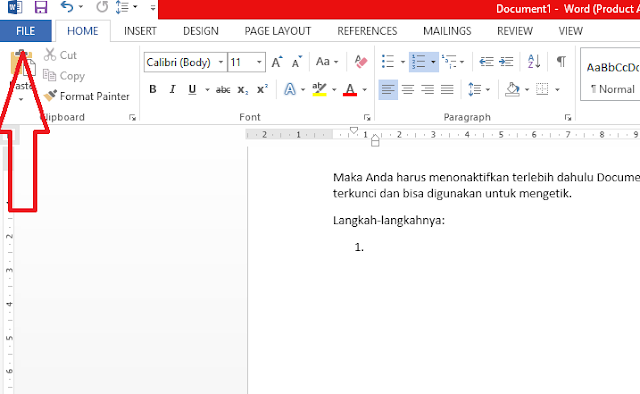
Ada banyak alasan mengapa Anda mungkin memerlukan dokumen PDF Anda dalam format yang dapat diedit:
- Koreksi dan Pembaruan Konten: Ini adalah alasan paling umum. Anda mungkin menemukan kesalahan ketik, informasi yang usang, atau perlu menambahkan detail baru. Mengedit langsung di PDF seringkali terbatas atau bahkan tidak mungkin.
- Penambahan Teks atau Gambar: Ingin menambahkan komentar, anotasi, atau menyisipkan gambar baru? Mengubahnya ke Word akan memberikan kebebasan penuh.
- Perubahan Tata Letak: Jika Anda perlu mengubah urutan halaman, memindahkan blok teks, atau menyesuaikan margin, format Word jauh lebih fleksibel.
- Ekstraksi Data: Terkadang, Anda hanya memerlukan informasi spesifik dari PDF untuk digunakan dalam dokumen lain. Mengubahnya ke Word memudahkan penyalinan dan penempelan data.
- Konversi ke Format Lain: Setelah diubah ke Word, Anda dapat dengan mudah menyimpannya kembali ke PDF, atau bahkan ke format lain seperti TXT, RTF, atau HTML.
- Aksesibilitas: Meskipun PDF bisa diakses, terkadang orang dengan kebutuhan khusus lebih mudah bekerja dengan dokumen yang diformat dalam Word.
- Kolaborasi: Jika Anda bekerja dalam tim dan perlu mengedit dokumen bersama, format Word dengan fitur kolaborasinya lebih unggul.
Metode Mengubah PDF ke Word: Pilihan Anda
Ada berbagai cara untuk mengubah PDF ke Word, masing-masing dengan kelebihan dan kekurangannya. Pilihan terbaik tergantung pada kebutuhan Anda, kompleksitas dokumen, dan ketersediaan alat.
1. Menggunakan Microsoft Word Sendiri (Versi Terbaru)
Sejak versi Microsoft Word 2013, Microsoft telah menyematkan fitur konversi PDF yang sangat mumpuni. Ini adalah cara yang paling mudah dan seringkali paling efektif jika Anda sudah memiliki Microsoft Word versi terbaru.
Cara Melakukannya:
- Buka Microsoft Word.
- Klik File > Buka (Open).
- Telusuri dan pilih file PDF yang ingin Anda ubah.
- Word akan menampilkan pesan peringatan yang mengatakan bahwa ia akan mengonversi PDF Anda menjadi dokumen Word yang dapat diedit. Pesan ini mungkin juga menyebutkan bahwa hasilnya mungkin tidak terlihat persis seperti PDF asli, terutama jika PDF berisi banyak grafik atau format yang kompleks.
- Klik OK.
- Tunggu proses konversi selesai. Word akan membuka dokumen yang telah dikonversi.
- Periksa hasilnya. Anda mungkin perlu melakukan beberapa penyesuaian format.
- Simpan dokumen sebagai file
.docx.
Kelebihan:
- Gratis (jika Anda sudah memiliki Word): Tidak perlu membeli perangkat lunak tambahan.
- Mudah Digunakan: Prosesnya sangat intuitif.
- Hasil yang Baik: Untuk dokumen dengan format standar dan teks, hasilnya seringkali sangat akurat.
- Terintegrasi: Langsung dari aplikasi yang biasa Anda gunakan.
Kekurangan:
- Memerlukan Versi Word Terbaru: Fitur ini tidak tersedia di versi Word yang lebih lama.
- Performa Bervariasi: Untuk PDF yang sangat kompleks, dengan banyak tabel, gambar, atau kolom, konversi mungkin tidak sempurna dan memerlukan banyak pengeditan ulang.
- Format Mungkin Bergeser: Tata letak, spasi, dan penempatan elemen mungkin sedikit berbeda dari aslinya.
2. Menggunakan Konverter PDF Online Gratis
Banyak situs web menawarkan layanan konversi PDF ke Word secara gratis. Ini adalah pilihan yang bagus jika Anda hanya sesekali perlu mengonversi dokumen atau tidak memiliki perangkat lunak pengeditan khusus.
Contoh Layanan Populer:
- Adobe Acrobat Online Tools (adobe.com)
- Smallpdf (smallpdf.com)
- iLovePDF (ilovepdf.com)
- PDF2DOC (pdf2doc.com)
- Online2PDF (online2pdf.com)
Cara Melakukannya (Umumnya):
- Buka salah satu situs konverter PDF online di browser Anda.
- Cari opsi untuk mengunggah file PDF Anda (biasanya tombol "Pilih File" atau "Unggah PDF").
- Pilih file PDF dari komputer Anda.
- Pilih format output sebagai "Word" atau "DOCX".
- Klik tombol "Konversi" atau "Mulai".
- Tunggu proses konversi selesai.
- Unduh file Word yang telah dikonversi.
Kelebihan:
- Gratis: Banyak layanan yang menawarkan konversi gratis untuk jumlah file tertentu atau ukuran file tertentu.
- Aksesibilitas: Dapat diakses dari perangkat apa pun dengan koneksi internet.
- Tidak Perlu Instalasi: Tidak perlu mengunduh atau menginstal perangkat lunak apa pun.
- Cepat: Konversi biasanya sangat cepat.
Kekurangan:
- Privasi dan Keamanan: Mengunggah dokumen sensitif ke situs web pihak ketiga dapat menimbulkan risiko privasi dan keamanan. Pastikan Anda menggunakan layanan terkemuka.
- Keterbatasan: Layanan gratis seringkali memiliki batasan pada ukuran file, jumlah konversi harian, atau fitur yang tersedia.
- Kualitas Konversi Bervariasi: Hasil konversi dapat sangat bervariasi antar penyedia layanan.
- Iklan: Banyak situs gratis menampilkan iklan yang bisa mengganggu.
3. Menggunakan Perangkat Lunak PDF Profesional
Jika Anda sering bekerja dengan dokumen PDF, berinvestasi dalam perangkat lunak PDF profesional seperti Adobe Acrobat Pro DC atau Foxit PhantomPDF akan memberikan hasil terbaik dan fitur paling lengkap.
Cara Melakukannya (Menggunakan Adobe Acrobat Pro DC sebagai Contoh):
- Buka file PDF di Adobe Acrobat Pro DC.
- Klik File > Ekspor ke (Export To) > Microsoft Word > Word Document.
- Pilih lokasi penyimpanan dan nama file.
- Klik Simpan.
Kelebihan:
- Kualitas Konversi Terbaik: Perangkat lunak profesional biasanya menawarkan tingkat akurasi konversi tertinggi, bahkan untuk dokumen yang sangat kompleks.
- Fitur Lengkap: Selain konversi, Anda mendapatkan alat pengeditan PDF yang canggih, OCR (Optical Character Recognition) yang kuat, pembuatan formulir, penggabungan, pemisahan, dan banyak lagi.
- Keamanan Data: Dokumen Anda tetap berada di komputer Anda.
- Konsisten: Hasilnya lebih dapat diprediksi dan konsisten.
Kekurangan:
- Berbayar: Perangkat lunak ini biasanya memerlukan pembelian lisensi atau langganan.
- Memerlukan Instalasi: Perlu mengunduh dan menginstal aplikasi di komputer Anda.
4. Menggunakan Fitur OCR (Optical Character Recognition)
Jika PDF Anda adalah hasil pemindaian gambar (misalnya, dokumen fisik yang dipindai dan disimpan sebagai PDF tanpa lapisan teks), Anda memerlukan teknologi OCR untuk mengubah gambar teks menjadi teks yang dapat diedit. Banyak konverter PDF online dan perangkat lunak profesional memiliki fitur OCR.
Bagaimana OCR Bekerja:
OCR menganalisis gambar halaman PDF, mengenali pola karakter dan kata, lalu mengubahnya menjadi teks digital. Semakin baik kualitas gambar pemindaian, semakin akurat hasil OCR.
Cara Menggunakan OCR:
- Saat Mengonversi Online: Cari opsi "OCR" atau "Scan to Editable Text" saat mengunggah file PDF Anda.
- Dalam Perangkat Lunak PDF Profesional: Buka PDF Anda, cari opsi "Jalankan OCR" atau "Kenali Teks". Anda mungkin perlu memilih bahasa agar OCR bekerja lebih efektif.
Kelebihan OCR:
- Membuat Dokumen yang Dipindai Dapat Diedit: Ini adalah satu-satunya cara untuk mengedit konten dari dokumen yang hanya berupa gambar.
Kekurangan OCR:
- Akurasi Bervariasi: Tergantung pada kualitas pemindaian, kejelasan font, dan kompleksitas tata letak.
- Memerlukan Penyesuaian: Hasil OCR hampir selalu memerlukan beberapa tingkat pengeditan dan pemformatan ulang.
Tips untuk Hasil Konversi yang Optimal
Terlepas dari metode yang Anda pilih, ada beberapa tips yang dapat membantu Anda mendapatkan hasil konversi terbaik:
- Gunakan PDF Asli Jika Memungkinkan: Jika Anda memiliki akses ke dokumen sumber asli (misalnya, file Word yang digunakan untuk membuat PDF), gunakan itu untuk diedit daripada mengonversi PDF.
- Periksa Kualitas PDF: PDF yang bersih, dengan teks yang jelas dan tata letak sederhana, akan lebih mudah dikonversi. PDF yang buram, miring, atau memiliki banyak elemen grafis yang tumpang tindih akan lebih sulit.
- Perhatikan Font: Pastikan font yang digunakan dalam PDF tersedia di komputer Anda atau font tersebut disematkan dalam PDF. Jika tidak, font akan diganti dengan font standar yang dapat mengubah tampilan dokumen.
- Konversi per Halaman Jika Perlu: Untuk dokumen yang sangat panjang atau kompleks, mencoba mengonversi per bagian atau per halaman dapat membantu mengelola proses dan mempermudah perbaikan.
- Periksa Hasil dengan Cermat: Ini adalah langkah yang paling penting. Jangan pernah berasumsi konversi 100% sempurna. Buka file Word yang dikonversi dan bandingkan dengan PDF asli. Periksa:
- Teks: Adakah kata yang hilang, salah ketik, atau terpotong?
- Format: Apakah spasi, perataan, dan indentasi masih benar?
- Tabel: Apakah struktur tabel tetap utuh?
- Gambar dan Grafik: Apakah posisi dan ukurannya masih sesuai?
- Nomor Halaman dan Header/Footer: Apakah semuanya masih di tempatnya?
- Gunakan Fitur "Simpan sebagai" di Word: Setelah mengonversi dan melakukan perbaikan, simpan dokumen Word Anda dalam format
.docx. Jika Anda perlu kembali ke PDF, Anda dapat menyimpannya kembali dari Word. - Pertimbangkan OCR untuk Dokumen yang Dipindai: Jika PDF Anda tampak seperti gambar, pastikan Anda menggunakan alat yang memiliki fitur OCR yang baik.
Kesimpulan
Mengubah PDF ke Word adalah keterampilan yang sangat berharga di era digital ini. Dengan pemahaman tentang berbagai metode yang tersedia – mulai dari fitur bawaan Microsoft Word, konverter online gratis, hingga perangkat lunak profesional yang canggih – Anda dapat memilih solusi yang paling sesuai dengan kebutuhan Anda.
Ingatlah bahwa proses konversi tidak selalu sempurna. Selalu luangkan waktu untuk memeriksa dan memformat ulang dokumen yang dikonversi agar sesuai dengan harapan Anda. Dengan latihan dan penggunaan alat yang tepat, Anda akan segera mahir dalam mengedit dokumen PDF Anda, membuka potensi penuh dari setiap informasi yang terkandung di dalamnya. Jadi, jangan ragu untuk mencoba berbagai metode dan temukan alur kerja yang paling efisien bagi Anda!