
 Call us now:


Google Pics hadir sebagai solusi AI terbaru untuk mengubah dokumen Word menjadi gambar visual yang menarik. Alat ini terintegrasi dalam Google Workspace, memudahkan proses tanpa harus beralih aplikasi.
Langkah-langkah Mengubah Word ke Gambar dengan Google Pics
-
Siapkan file Word yang berisi teks atau tabel yang ingin Anda visualisasikan. Pastikan format bersih agar konversi tidak menghasilkan elemen yang tidak diinginkan.
Jika diperlukan, rapikan margin dan spasi agar hasil gambar lebih rapi.
-
Buka Google Docs dan unggah file Word ke dalam dokumen baru. Proses unggah otomatis mengonversi konten menjadi format Google Docs yang dapat diedit.
Setelah terbuka, pilih bagian yang akan dijadikan gambar.
-
Klik kanan pada gambar atau area yang dipilih, lalu pilih opsi “Edit dengan Google Pics”. Layanan AI akan menampilkan antarmuka khusus untuk pembuatan gambar.
Anda tidak perlu membuka aplikasi terpisah, semua berlangsung dalam satu jendela.
-
Masukkan perintah teks yang menggambarkan tampilan visual yang diinginkan, misalnya “diagram alur berwarna biru” atau “infografik ringkas tentang pemasaran”. AI akan menghasilkan gambar sesuai deskripsi.
Anda dapat menyesuaikan gaya, warna, atau detail tambahan melalui kotak perintah.
-
Setelah gambar selesai, gunakan opsi ekspor untuk menyimpan dalam format PNG, JPEG, atau SVG dengan resolusi hingga 4K. Pilihan resolusi tinggi cocok untuk keperluan cetak atau presentasi.
Gambar yang disimpan otomatis tersimpan di Google Drive bila integrasi sudah aktif.
Fitur Tambahan yang Memperkaya Proses Konversi
Google Pics memanfaatkan teknologi Gemini dan Nano Banana untuk menghasilkan gambar yang detail dan realistis. Kedua model AI bekerja sama mengoptimalkan warna, bayangan, serta tekstur.
Fitur edit objek memungkinkan perubahan pada elemen tertentu tanpa memengaruhi keseluruhan gambar. Contohnya, Anda dapat mengganti ikon saja tanpa harus membuat ulang latar belakang.
Selain itu, teks yang terdapat dalam gambar dapat diubah, dipindahkan, atau diterjemahkan ke bahasa lain secara langsung. Ini memudahkan pembuatan materi multibahasa.
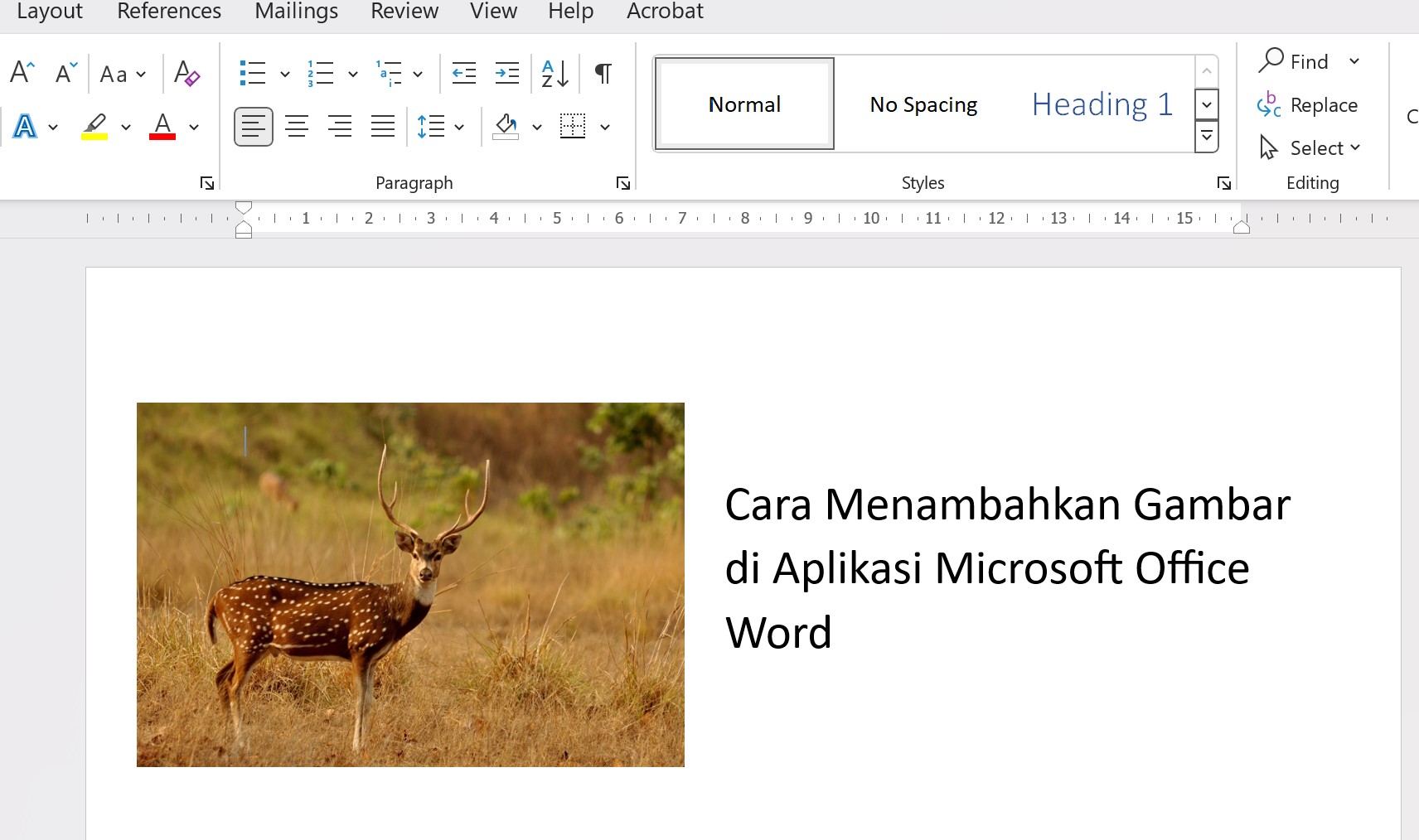
Peningkatan resolusi otomatis hingga 4K membantu menjaga kualitas visual ketika gambar diproyeksikan pada layar besar. Proses upscale tidak mengurangi ketajaman detail.
Alat pemotongan otomatis menyesuaikan dimensi gambar dengan standar media sosial atau format cetak yang dipilih. Anda cukup pilih preset ukuran yang diinginkan.
Tips Praktis Agar Hasil Gambar Optimal
Berikan deskripsi teks yang spesifik dan kaya detail, karena AI sangat bergantung pada kata kunci untuk menghasilkan visual yang akurat. Hindari perintah yang terlalu umum.
Pilih gaya visual yang konsisten dengan brand atau tema presentasi Anda, misalnya “flat design” atau “realistik”. Konsistensi meningkatkan profesionalitas materi.
Perhatikan ukuran kanvas yang sesuai dengan tujuan penggunaan, karena gambar terlalu kecil akan pecah saat diperbesar. Gunakan preset ukuran yang disediakan.
Manfaatkan pratinjau real-time untuk melihat perubahan secara langsung sebelum menyimpan. Ini mengurangi kebutuhan revisi berulang.
Selalu cek hak cipta atau lisensi gambar yang dihasilkan, terutama bila Anda akan mempublikasikannya secara komersial. Google Pics menghasilkan konten yang bebas lisensi, namun verifikasi tetap penting.
Integrasi Google Pics dengan Ekosistem Google
Google Pics terhubung langsung dengan Google Docs, sehingga Anda dapat mengedit gambar tanpa meninggalkan dokumen. Fitur ini mempercepat alur kerja tim.
Di Google Slides, gambar yang diedit tetap dapat dipindahkan atau diubah ukuran secara dinamis selama presentasi. Kolaborasi menjadi lebih interaktif.
Integrasi dengan Google Drive memungkinkan penyimpanan otomatis dan akses lintas perangkat. Semua revisi tersimpan dalam versi historis.
Fitur kolaborasi real-time memungkinkan beberapa pengguna mengedit gambar secara bersamaan, mirip dengan pengeditan teks di Docs. Ini mengurangi waktu tunggu antar tim.
Kesimpulan
Dengan Google Pics, mengubah Word ke gambar menjadi proses yang cepat, akurat, dan terintegrasi penuh dalam ekosistem Google. Memanfaatkan AI terbaru memastikan hasil visual yang profesional tanpa keahlian desain khusus.
Ikuti langkah-langkah, manfaatkan fitur tambahan, dan terapkan tips praktis untuk menghasilkan gambar berkualitas tinggi yang siap dipublikasikan di berbagai platform.