
 Call us now:


Seringkali dokumen Word perlu diubah menjadi gambar untuk keperluan presentasi atau posting online. Pada Windows 8 ada beberapa metode yang dapat dilakukan tanpa software tambahan.
Persiapan Awal Sebelum Mengubah Word ke Gambar
Pastikan file Word sudah selesai diedit dan disimpan dalam format .docx atau .doc. Periksa juga resolusi layar agar hasil gambar tidak pecah ketika diperbesar.
Aktifkan fitur tampilan grid pada Windows 8 untuk membantu penyesuaian posisi teks bila menggunakan screenshot. Dengan begitu, area yang ingin di-capture menjadi lebih tepat.
Langkah-langkah mengubah Word menjadi gambar di Windows 8
-
Langkah pertama, buka dokumen Word yang ingin diubah.
Gunakan shortcut Ctrl+A lalu Ctrl+C untuk menyalin seluruh isi.
-
Selanjutnya, buka aplikasi Paint yang sudah terpasang pada Windows 8.
Pilih menu Paste atau tekan Ctrl+V untuk menempelkan konten yang disalin.
-
Atur ukuran kanvas Paint sesuai dengan kebutuhan gambar akhir.
Gunakan alat Crop untuk memotong bagian yang tidak diperlukan.
-
Setelah tampilan sudah sesuai, pilih File > Save As dan pilih format gambar seperti PNG atau JPEG.
Berikan nama file yang relevan dan simpan di lokasi yang mudah diakses.
-
Jika ingin hasil lebih tajam, gunakan fitur Resize di Paint untuk meningkatkan DPI.
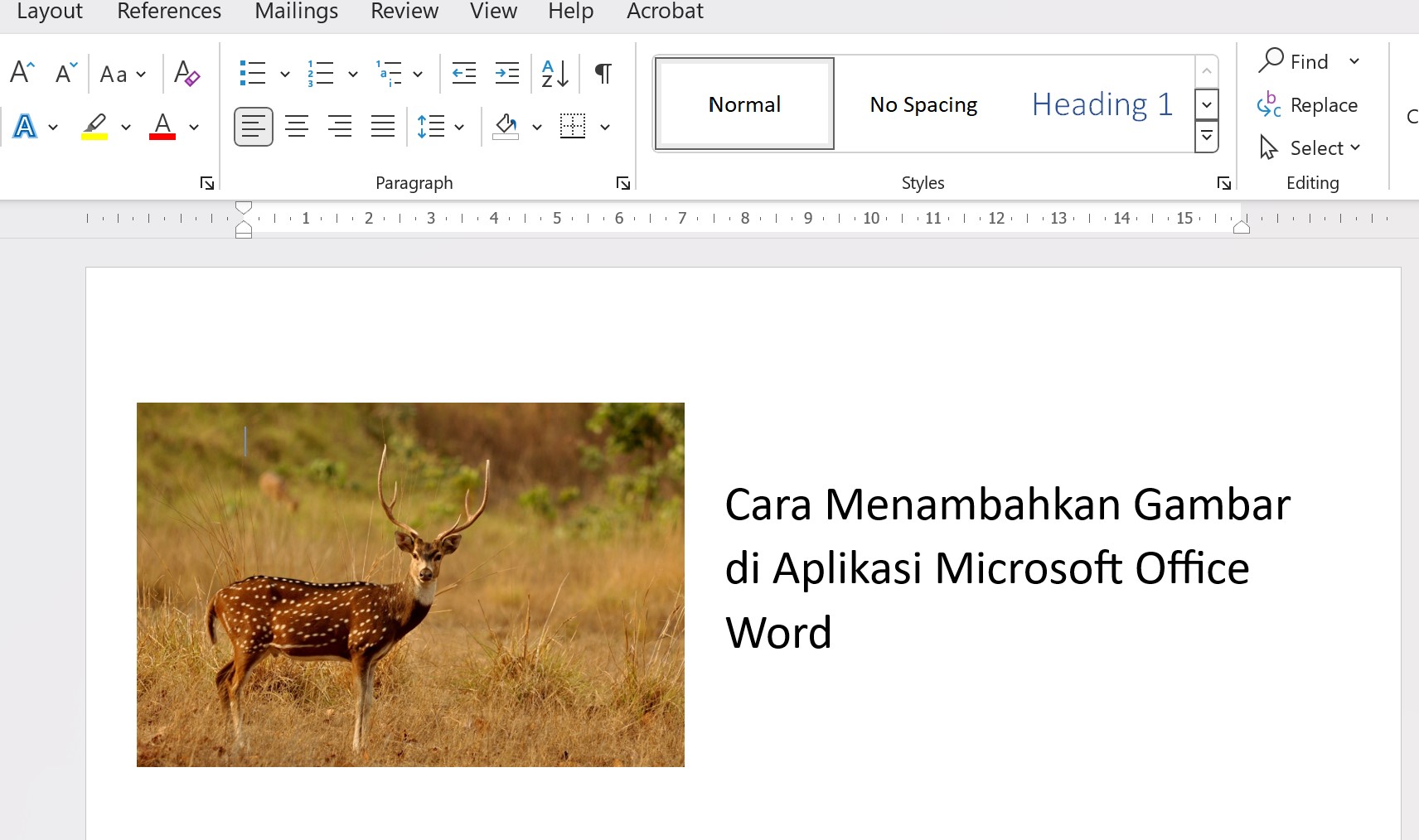
Cara Menambahkan Gambar atau Foto di Aplikasi Microsoft Office Word Pastikan tidak melebihi batas ukuran file yang diizinkan oleh platform tujuan.
Tips Tambahan untuk Hasil Gambar Berkualitas
Gunakan mode tampilan Print Layout di Word sehingga tampilan pada Paint lebih mirip hasil cetak.
Sesuaikan zoom pada Word sebelum menyalin, biasanya 100% atau 150% memberikan kepadatan piksel yang optimal.
Pilih format PNG bila gambar membutuhkan transparansi atau detail warna tinggi.
Jika gambar akan diposting di media sosial, kompres file dengan aplikasi gratis untuk mengurangi ukuran tanpa mengorbankan kualitas.
Masalah Umum dan Solusinya
Sering muncul masalah gambar menjadi buram setelah disimpan, hal ini biasanya disebabkan oleh DPI rendah pada kanvas Paint.
Solusinya, tingkatkan DPI pada Paint melalui menu Properties sebelum menyimpan.
Beberapa pengguna mengalami teks terpotong pada bagian bawah, biasanya karena area kanvas terlalu kecil.
Perbesar kanvas terlebih dahulu atau gunakan fitur Resize untuk menambah ruang kosong.
Kesimpulan
Dengan mengikuti langkah-langkah di atas, mengubah Word ke gambar di Windows 8 menjadi proses yang cepat dan tanpa biaya tambahan.
Manfaatkan fitur bawaan Windows serta tips praktis untuk menghasilkan gambar yang tajam dan siap pakai dalam berbagai keperluan.