
 Call us now:


Anda mungkin pernah kesulitan ketika harus mengubah dokumen Word menjadi format fdp yang kompatibel dengan sistem tertentu. Artikel ini memberikan solusi lengkap agar proses konversi menjadi cepat dan tanpa hambatan.
Mengapa Perlu Mengubah Word ke FDP
Format FDP sering dipakai dalam aplikasi pemerintahan dan perusahaan karena keamanannya yang terjamin. mengonversi Word ke FDP memungkinkan dokumen tetap terjaga integritasnya saat disimpan atau ditransmisikan.
Selain itu, FDP mendukung enkripsi bawaan sehingga data sensitif tidak mudah diakses oleh pihak tak berwenang. Dengan begitu, Anda dapat melindungi informasi penting tanpa mengorbankan kemudahan akses.
Langkah-Langkah Mengubah Word ke FDP
-
Langkah pertama: persiapkan file Word yang ingin dikonversi. Pastikan dokumen sudah disimpan dalam format .docx untuk kompatibilitas maksimal.
Jika terdapat tabel atau gambar kompleks, periksa tampilannya di Word sebelum melanjutkan.
-
Langkah kedua: pilih aplikasi konversi yang mendukung format FDP. Beberapa layanan daring maupun program desktop menyediakan opsi ini secara gratis.
Pastikan aplikasi tersebut terpercaya dan tidak menambahkan watermark pada hasil konversi.
-
Langkah ketiga: unggah file .docx ke dalam antarmuka aplikasi yang dipilih. Biasanya terdapat tombol “Upload” atau “Browse” untuk memilih berkas dari komputer.
Setelah berkas terpilih, tunggu proses verifikasi otomatis agar semua elemen terdeteksi dengan benar.
-
Langkah keempat: atur opsi konversi sesuai kebutuhan. Beberapa program memungkinkan Anda memilih tingkat enkripsi, kompresi, atau penyertaan metadata.
Pilihlah pengaturan yang sejalan dengan kebijakan keamanan organisasi Anda.
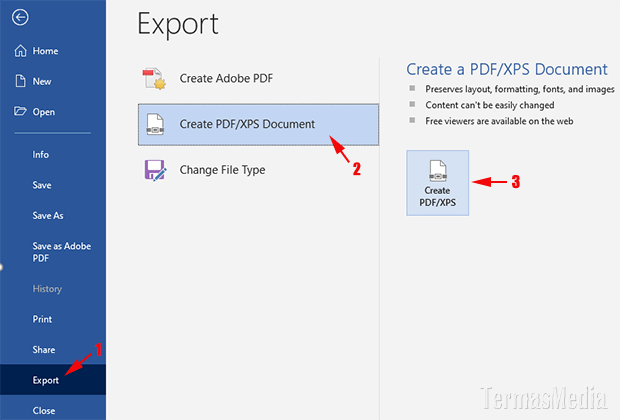
3 Cara Mengubah Atau Mengkonversi Dokumen Microsoft Word Ke PDF -
Langkah kelima: jalankan proses konversi dengan menekan tombol “Convert”. Proses ini biasanya berlangsung dalam hitungan detik hingga menit, tergantung ukuran dokumen.
Selama konversi, hindari menutup aplikasi atau mematikan jaringan untuk menghindari kegagalan.
-
Langkah keenam: unduh file FDP yang telah selesai diproses. File biasanya tersedia dalam format .fdp atau .fdp.zip.
Simpan berkas di lokasi yang aman, misalnya folder terenkripsi atau drive jaringan yang memiliki hak akses terbatas.
-
Langkah ketujuh: verifikasi integritas file FDP. Buka file dengan aplikasi pembaca FDP, periksa apakah semua teks, tabel, dan gambar tampil sempurna.
Jika ada bagian yang tidak sesuai, ulangi proses konversi dengan menyesuaikan opsi pada langkah keempat.
Tips Tambahan untuk Hasil FDP Berkualitas
Selalu gunakan versi terbaru dari aplikasi konversi untuk memanfaatkan perbaikan bug dan peningkatan keamanan. Pembaruan rutin dapat mengurangi risiko file korup.
Jika dokumen mengandung makro atau skrip, nonaktifkan terlebih dahulu sebelum konversi untuk menghindari konflik dengan format FDP.
Backup file Word asli sebelum melakukan konversi sehingga Anda memiliki salinan cadangan jika terjadi kesalahan selama proses.
Kesimpulan
Dengan mengikuti tujuh langkah terstruktur di atas, mengubah Word ke FDP menjadi tugas yang mudah dan aman. Proses yang terstandarisasi membantu memastikan dokumen tetap terjaga kualitasnya.
Segera terapkan panduan ini pada proyek Anda dan nikmati manfaat dokumen FDP yang lebih terlindungi serta kompatibel dengan sistem yang memerlukannya.