
 Call us now:


Mengubah dokumen teks menjadi gambar visual dapat meningkatkan daya tarik presentasi atau materi promosi. Pada tahun 2026, banyak pengguna Word mencari cara cepat untuk mengkonversi file menjadi grafik tanpa kehilangan format. Artikel ini menyajikan langkah demi langkah yang mudah diikuti.
Persiapan dokumen Word
Pastikan dokumen berada dalam mode Print Layout, karena tampilan ini menampilkan margin serta ruler yang diperlukan untuk penyesuaian. Aktifkan ruler melalui tab View agar kontrol ukuran elemen menjadi lebih presisi.
Sesuaikan satuan pengukuran pada ruler sesuai kebutuhan, misalnya memilih sentimeter atau inci melalui Preferences > General. Pengaturan ini membantu dalam menentukan skala grafik yang akan dihasilkan.
Langkah-Langkah Mengubah Word ke Grafik
-
Gunakan ruler untuk menandai area yang ingin dijadikan gambar, misalnya bagian tabel atau diagram. Geser marker margin hingga mencakup seluruh elemen yang dipilih.
-
Setelah area terdefinisi, pilih opsi Screenshot pada tab Insert, lalu klik Screen Clipping. Word akan menampilkan seluruh layar, dan Anda dapat menyeret untuk memotong area yang sudah ditandai.
-
Hasil potongan akan otomatis dimasukkan sebagai gambar dalam dokumen. Klik kanan gambar, pilih Save as Picture, kemudian pilih format PNG atau JPEG untuk kualitas terbaik.
-
Jika diperlukan grafik vektor, ubah gambar PNG menjadi SVG menggunakan konverter online terpercaya. Format SVG menjaga ketajaman saat diperbesar tanpa mempengaruhi ukuran file.
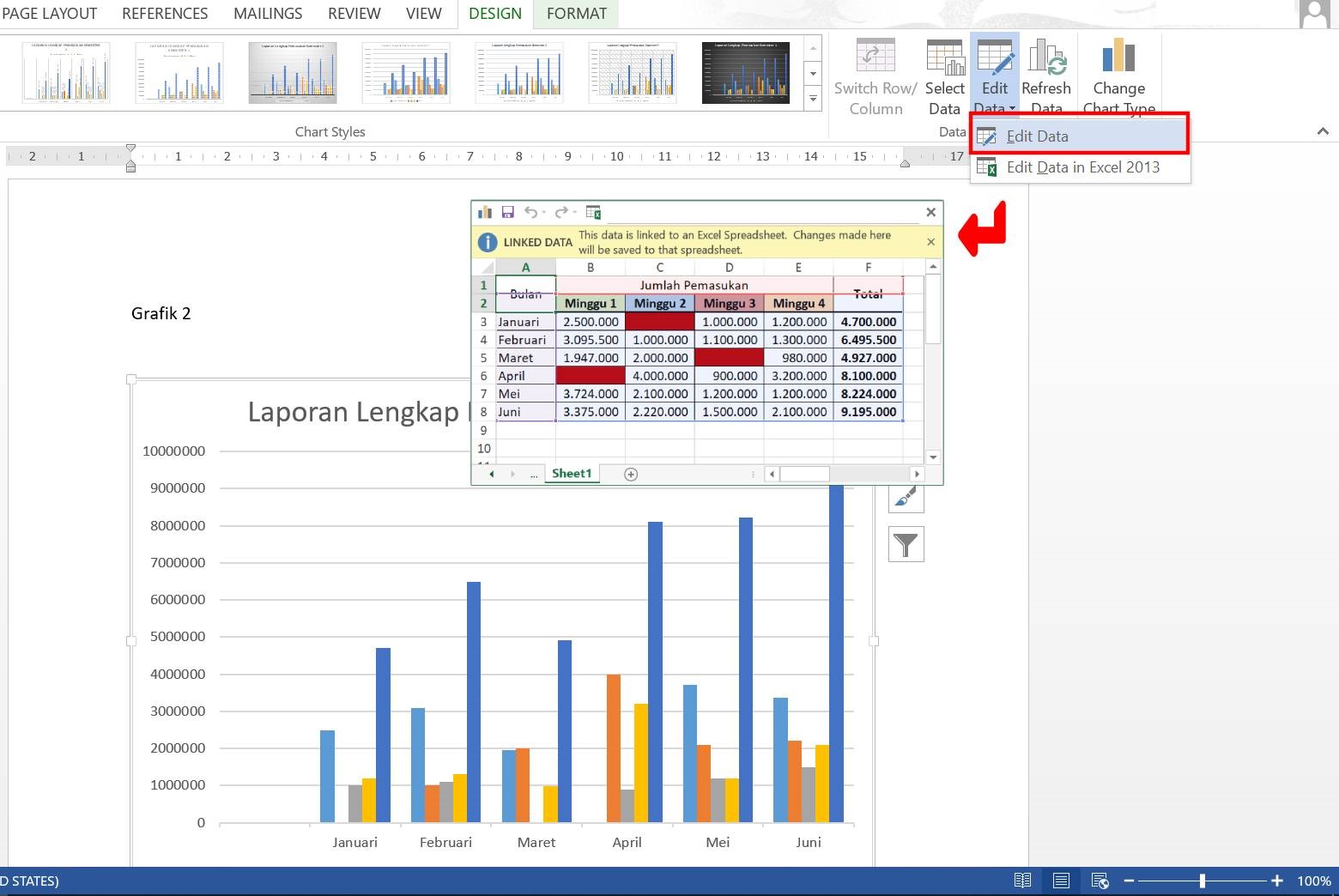
5 Cara Praktis Membuat Grafik di Microsoft Word -
Untuk memperbaiki tampilan, buka gambar di aplikasi pengedit foto dan sesuaikan kontras serta brightness. Perubahan ini memastikan teks tetap terbaca pada latar belakang berwarna.
-
Setelah final, simpan gambar ke folder proyek dan gunakan dalam slide, postingan media sosial, atau dokumen PDF. Penempatan gambar dapat dilakukan melalui drag‑and‑drop atau Insert > Picture.
-
Terakhir, periksa kembali ukuran file agar tidak melebihi batas upload pada platform yang dituju. Jika ukuran terlalu besar, gunakan fitur kompresi gambar pada aplikasi editing.
Tips Tambahan untuk Hasil Grafik Berkualitas
Manfaatkan fitur Tab Stop pada ruler untuk menyelaraskan teks sebelum mengambil screenshot, sehingga hasil gambar terlihat rapi. Pengaturan tab dapat diakses dengan mengklik ruler di posisi yang diinginkan.
Selalu aktifkan Show vertical ruler untuk mengontrol tinggi elemen secara akurat, terutama pada diagram vertikal. Kombinasi ruler horizontal dan vertikal memberikan kontrol penuh atas dimensi gambar.
Kesimpulan
Dengan mengikuti langkah-langkah di atas, proses mengubah Word ke grafik menjadi cepat dan tanpa risiko kehilangan format. Penggunaan ruler serta fitur screenshot bawaan Word memastikan hasil yang profesional dan siap pakai.