
 Call us now:


Dalam era digital yang serba cepat ini, dokumen PDF (Portable Document Format) telah menjadi standar de facto untuk berbagi informasi. Fleksibilitasnya dalam mempertahankan format, tata letak, dan font lintas platform menjadikannya pilihan yang ideal untuk laporan, presentasi, formulir, dan banyak lagi. Namun, ada satu kendala signifikan yang sering dihadapi pengguna PDF: sifatnya yang "terkunci". Berbeda dengan dokumen pengolah kata seperti Microsoft Word, konten dalam PDF seringkali sulit untuk disalin, diedit, atau diformat ulang. Inilah sebabnya mengapa kemampuan untuk mengubah PDF ke Word, terutama agar kontennya bisa disalin dan ditempel dengan lancar, menjadi sangat krusial.
Artikel ini akan membahas secara mendalam berbagai metode untuk mengubah file PDF menjadi dokumen Word yang sepenuhnya dapat diedit dan memungkinkan Anda untuk menyalin serta menempelkan teks dan gambar dengan mudah. Kami akan menjelajahi solusi gratis, berbayar, online, dan offline, serta memberikan tips untuk mendapatkan hasil terbaik.
Mengapa Kita Perlu Mengubah PDF ke Word?
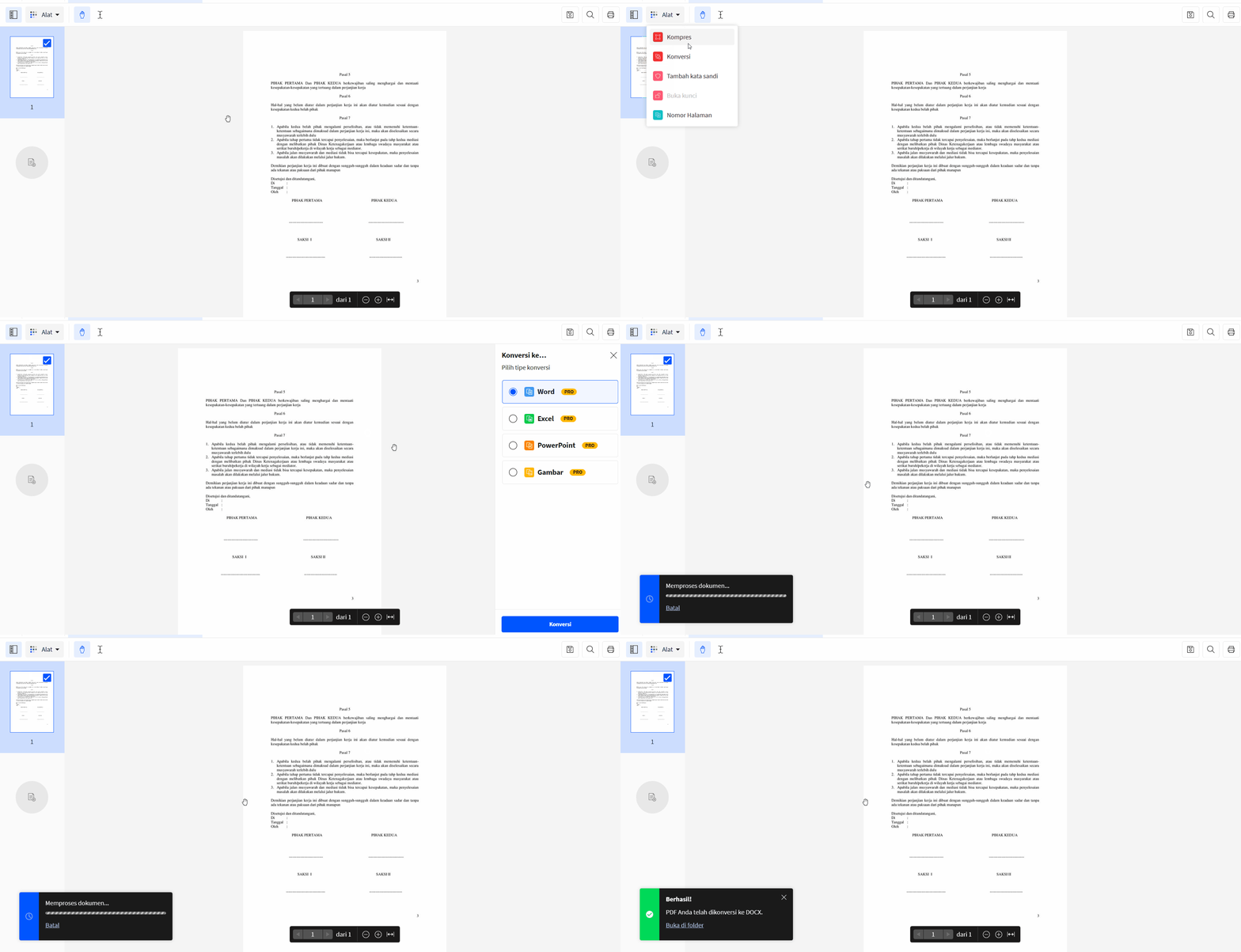
Sebelum kita masuk ke cara mengubahnya, mari kita pahami mengapa kebutuhan ini begitu umum:
- Editing dan Modifikasi: PDF pada dasarnya adalah format "cetak digital". Jika Anda perlu melakukan perubahan kecil atau besar pada dokumen PDF, seperti memperbaiki kesalahan ketik, memperbarui informasi, atau menyesuaikan tata letak, mengonversinya ke Word adalah langkah pertama yang paling logis.
- Penyalinan Teks: Terkadang Anda hanya perlu mengambil sebagian teks dari PDF untuk digunakan di dokumen lain, email, atau catatan. Tanpa konversi, menyalin teks dari PDF bisa menjadi tugas yang membosankan, terutama jika PDF tersebut memiliki struktur yang kompleks atau dipindai sebagai gambar.
- Formating Ulang: Anda mungkin ingin mengubah font, ukuran teks, warna, atau tata letak seluruh dokumen agar sesuai dengan gaya visual Anda sendiri atau kebutuhan proyek yang berbeda.
- Integrasi ke Dokumen Lain: Menggabungkan konten dari PDF ke dalam dokumen Word yang sudah ada seringkali lebih mudah jika kedua dokumen berada dalam format yang sama.
- Aksesibilitas: Untuk beberapa pengguna, bekerja dengan dokumen Word yang dapat diakses dengan alat bantu pembaca layar mungkin lebih nyaman daripada berinteraksi dengan PDF.
Tantangan dalam Mengubah PDF ke Word
Penting untuk dipahami bahwa tidak semua konversi PDF ke Word akan sempurna. Beberapa tantangan umum yang mungkin Anda hadapi meliputi:
- Tata Letak yang Hilang: Terutama untuk PDF yang sangat kompleks dengan kolom ganda, tabel rumit, atau elemen grafis yang tersebar, tata letak asli mungkin tidak sepenuhnya dipertahankan dalam dokumen Word.
- Gambar yang Tidak Tepat: Gambar mungkin tidak ditempatkan dengan benar, resolusinya menurun, atau bahkan hilang sama sekali.
- Font yang Berubah: Jika font yang digunakan dalam PDF tidak terinstal di komputer Anda, konverter akan menggantinya dengan font default, yang dapat mengubah tampilan dokumen secara signifikan.
- Teks yang Tidak Dapat Disalin (PDF Gambar): Jika PDF Anda dibuat dari hasil pemindaian dokumen fisik, isinya sebenarnya adalah gambar. Dalam kasus ini, konversi teks biasa tidak akan berhasil. Anda memerlukan teknologi OCR (Optical Character Recognition) untuk mengekstrak teks dari gambar.
- Format Tabel: Tabel yang rumit dalam PDF seringkali menjadi masalah utama. Konverter mungkin kesulitan mengenali batas sel, menggabungkan sel, atau mempertahankan format tabel asli.
Metode Konversi PDF ke Word yang Memungkinkan Copy Paste
Berikut adalah berbagai metode yang bisa Anda gunakan, mulai dari yang paling mudah dan gratis hingga solusi yang lebih canggih:
1. Menggunakan Fitur "Buka Dengan" Microsoft Word (Untuk Versi Terbaru)
Jika Anda menggunakan versi Microsoft Word yang relatif baru (seperti Word 2013, 2016, 2019, atau Microsoft 365), Anda memiliki fitur bawaan yang sangat ampuh untuk membuka dan mengonversi PDF.
Cara Melakukannya:
- Buka aplikasi Microsoft Word.
- Klik File > Buka.
- Telusuri dan pilih file PDF yang ingin Anda konversi.
- Word akan menampilkan pesan peringatan yang menyatakan bahwa ia akan mengonversi PDF Anda menjadi dokumen Word yang dapat diedit. Pesan ini juga akan menyebutkan bahwa prosesnya mungkin memakan waktu dan hasilnya mungkin tidak persis sama dengan PDF asli, terutama jika PDF tersebut memiliki banyak grafik.
- Klik OK.
- Tunggu proses konversi selesai. Dokumen Word baru akan terbuka.
Keunggulan:
- Gratis (jika Anda sudah memiliki Word): Tidak memerlukan perangkat lunak tambahan.
- Mudah Digunakan: Sangat intuitif.
- Hasil yang Cukup Baik: Untuk banyak dokumen PDF standar, hasilnya sangat memuaskan dan konten dapat disalin-tempel dengan mudah.
Keterbatasan:
- Tidak Semua Versi Word Mendukung: Fitur ini tidak tersedia di versi Word yang lebih lama.
- Tata Letak Kompleks: Mungkin kesulitan dengan PDF yang sangat kompleks.
- Performa: Konversi file PDF besar bisa memakan waktu.
2. Menggunakan Alat Konverter Online Gratis
Ada banyak situs web yang menawarkan layanan konversi PDF ke Word gratis. Ini adalah solusi yang bagus jika Anda hanya perlu mengonversi beberapa file sesekali dan tidak ingin menginstal perangkat lunak.
Beberapa Opsi Populer:
- Adobe Acrobat Online: Adobe, pencipta format PDF, menawarkan alat konversi online yang sangat andal. Cukup unggah PDF Anda, pilih konversi ke Word, dan unduh hasilnya.
- Smallpdf: Salah satu situs konversi online paling populer dengan antarmuka yang ramah pengguna. Menawarkan berbagai alat PDF, termasuk konversi ke Word.
- iLovePDF: Situs lain yang komprehensif dengan fitur konversi PDF ke Word yang baik.
- PDF to DOC: Situs yang fokus pada konversi PDF ke DOC/DOCX.
Cara Melakukannya (Umum):
- Buka browser web Anda dan kunjungi salah satu situs konverter online (misalnya, search "PDF to Word online").
- Cari tombol "Pilih File" atau "Unggah File" dan pilih PDF Anda.
- Pilih opsi konversi ke "Word" atau "DOCX".
- Klik tombol "Konversi" atau "Mulai".
- Setelah selesai, Anda akan diberi tautan untuk mengunduh file Word yang dikonversi.
Keunggulan:
- Gratis dan Mudah Diakses: Tidak perlu instalasi, bisa diakses dari mana saja dengan koneksi internet.
- Cepat untuk File Kecil: Konversi biasanya cepat untuk dokumen berukuran sedang.
- Banyak Pilihan: Beragam alat tersedia untuk dipilih.
Keterbatasan:
- Privasi dan Keamanan: Anda perlu berhati-hati saat mengunggah dokumen sensitif ke situs web pihak ketiga. Baca kebijakan privasi mereka.
- Batasan Ukuran File/Jumlah: Banyak layanan gratis memiliki batasan pada ukuran file atau jumlah konversi per hari.
- Kualitas Bervariasi: Kualitas konversi bisa berbeda antar penyedia layanan.
- Membutuhkan Koneksi Internet: Tidak bisa digunakan secara offline.
3. Menggunakan Perangkat Lunak Konverter PDF Khusus (Berbayar)
Untuk kebutuhan konversi yang lebih serius, sering, atau untuk menangani PDF yang sangat kompleks, perangkat lunak konverter PDF khusus seringkali memberikan hasil terbaik. Perangkat lunak ini biasanya menawarkan lebih banyak kontrol, akurasi, dan fitur tambahan.
Contoh Perangkat Lunak Populer:
- Adobe Acrobat Pro DC: Ini adalah solusi paling komprehensif dan profesional. Adobe Acrobat Pro DC tidak hanya mengonversi PDF ke Word dengan sangat akurat, tetapi juga menawarkan fitur OCR yang kuat untuk memproses PDF yang dipindai, serta alat pengeditan PDF yang ekstensif.
- Nitro Pro: Alternatif yang kuat untuk Adobe Acrobat Pro dengan harga yang seringkali lebih terjangkau. Menawarkan konversi PDF ke Word yang sangat baik, OCR, dan fitur pengeditan lainnya.
- Wondershare PDFelement: Solusi serbaguna yang menyediakan konversi PDF ke Word, pengeditan, anotasi, pembuatan formulir, dan OCR.
Cara Melakukannya (Umum):
- Instal perangkat lunak konverter PDF pilihan Anda.
- Buka aplikasi tersebut.
- Impor file PDF Anda ke dalam aplikasi.
- Pilih opsi "Konversi ke Word" atau "Ekspor ke Word".
- Sesuaikan pengaturan konversi jika tersedia (misalnya, apakah akan menggunakan OCR untuk PDF yang dipindai, mempertahankan tata letak, dll.).
- Pilih lokasi penyimpanan dan konversi file.
Keunggulan:
- Akurasi Tinggi: Biasanya memberikan hasil konversi terbaik, terutama untuk tata letak yang kompleks dan PDF yang dipindai.
- Fitur OCR yang Kuat: Sangat penting jika Anda perlu mengonversi dokumen yang dipindai.
- Kontrol Lebih Besar: Seringkali menawarkan opsi untuk mengontrol bagaimana tata letak, gambar, dan font dikonversi.
- Bekerja Offline: Tidak memerlukan koneksi internet.
- Keamanan Data: Data Anda tetap berada di komputer Anda.
Keterbatasan:
- Berbayar: Perangkat lunak ini biasanya memerlukan pembelian lisensi, meskipun ada juga yang menawarkan uji coba gratis.
- Membutuhkan Instalasi: Perlu menginstal aplikasi di komputer Anda.
4. Menggunakan Google Docs
Google Docs juga dapat berfungsi sebagai alat konversi yang efektif, terutama jika Anda memiliki akun Google.
Cara Melakukannya:
- Buka Google Drive Anda (drive.google.com) dan masuk dengan akun Google Anda.
- Unggah file PDF Anda ke Google Drive (klik Baru > Upload file).
- Setelah file terunggah, klik kanan pada file PDF di Google Drive.
- Pilih Buka dengan > Google Docs.
- Google Docs akan mencoba mengonversi PDF Anda menggunakan OCR dan membukanya sebagai dokumen yang dapat diedit.
- Setelah dokumen terbuka di Google Docs, Anda bisa mengeditnya atau mengunduhnya kembali ke format Word. Klik File > Unduh > Microsoft Word (.docx).
Keunggulan:
- Gratis: Memanfaatkan akun Google yang sudah ada.
- OCR Terintegrasi: Cukup baik dalam mengekstrak teks dari PDF yang dipindai.
- Mudah Diakses: Bisa diakses dari mana saja.
Keterbatasan:
- Tata Letak: Tata letak PDF yang kompleks mungkin tidak dipertahankan dengan baik.
- Performa: Konversi bisa memakan waktu, terutama untuk file besar.
- Kualitas Gambar: Gambar mungkin tidak dikonversi dengan baik.
Tips untuk Mendapatkan Hasil Konversi Terbaik
Terlepas dari metode yang Anda pilih, ada beberapa tips yang dapat membantu Anda mendapatkan hasil konversi yang lebih baik:
- Gunakan PDF yang Dibuat Secara Digital: Jika memungkinkan, selalu gunakan file PDF yang awalnya dibuat secara digital (bukan hasil pemindaian). PDF digital memiliki data teks yang sebenarnya, sedangkan PDF yang dipindai hanya berupa gambar.
- Periksa Teks yang Dipindai dengan OCR: Jika PDF Anda adalah hasil pemindaian, pastikan Anda menggunakan alat yang memiliki fitur OCR yang kuat (seperti Adobe Acrobat Pro DC, Nitro Pro, atau Google Docs). Setelah konversi, selalu periksa hasilnya untuk kesalahan OCR.
- Sederhanakan PDF Sebelum Konversi (Jika Memungkinkan): Jika PDF Anda memiliki banyak elemen yang sangat kompleks (misalnya, grafik yang tumpang tindih, tabel yang sangat rumit), terkadang lebih baik untuk menyederhanakannya sebelum mengonversi, jika Anda memiliki akses ke pembuat PDF asli.
- Periksa Tata Letak dan Format Secara Manual: Setelah konversi, luangkan waktu untuk meninjau dokumen Word yang dihasilkan. Periksa tata letak, font, gambar, dan tabel. Lakukan penyesuaian yang diperlukan.
- Pilih Alat yang Tepat untuk Kebutuhan Anda: Untuk dokumen sederhana, alat online gratis mungkin sudah cukup. Untuk dokumen penting, kompleks, atau yang dipindai, berinvestasilah dalam perangkat lunak konverter PDF khusus.
- Perhatikan Font: Jika font asli sangat penting, pastikan font tersebut terinstal di komputer Anda, atau bersiaplah untuk font pengganti.
- Konversi Per Bagian Jika Perlu: Untuk PDF yang sangat panjang dan kompleks, terkadang lebih mudah untuk memecahnya menjadi bagian-bagian yang lebih kecil dan mengonversinya satu per satu, lalu menggabungkannya kembali di Word.
Kesimpulan
Mengubah PDF ke Word agar kontennya bisa disalin dan ditempel dengan mudah adalah keterampilan penting di dunia kerja modern. Dengan berbagai alat yang tersedia, mulai dari fitur bawaan Microsoft Word, konverter online gratis, hingga perangkat lunak profesional berbayar, Anda pasti dapat menemukan solusi yang sesuai dengan kebutuhan dan anggaran Anda. Ingatlah bahwa kualitas konversi dapat bervariasi, jadi selalu periksa hasil akhir dan lakukan penyesuaian yang diperlukan. Dengan pemahaman yang tepat dan pemilihan metode yang bijak, Anda dapat membuka potensi penuh dari dokumen PDF Anda dan mengintegrasikannya dengan lancar ke dalam alur kerja Anda.