
 Call us now:


Di era digital ini, dokumen PDF telah menjadi format standar untuk berbagi dan menyimpan informasi penting. Fleksibilitasnya dalam mempertahankan tata letak dan font membuatnya ideal untuk presentasi, laporan, dan materi lainnya. Namun, ada kalanya kita perlu mengedit konten PDF tersebut. Sayangnya, PDF pada dasarnya adalah format yang sulit diedit secara langsung. Di sinilah keajaiban konversi ke format yang lebih fleksibel seperti Microsoft Word (DOCX) berperan.
Bagi pengguna perangkat Android, kebutuhan untuk mengkonversi PDF ke Word tidaklah jarang. Entah itu untuk menambahkan catatan pada dokumen yang diterima, memperbaiki kesalahan ketik, atau mengintegrasikan informasi dari PDF ke dalam laporan baru, memiliki kemampuan untuk melakukan ini langsung di ponsel atau tablet Anda adalah keuntungan besar. Kabar baiknya, Android menawarkan berbagai solusi yang memungkinkan Anda mengubah PDF menjadi dokumen Word yang dapat diedit dengan mudah.
Artikel ini akan memandu Anda melalui berbagai metode, mulai dari aplikasi seluler hingga alat online, untuk membantu Anda menguasai seni mengubah PDF ke Word di perangkat Android Anda. Kita akan membahas kelebihan dan kekurangan masing-masing metode, serta memberikan tips praktis untuk mendapatkan hasil terbaik.
Mengapa Mengubah PDF ke Word?
Sebelum kita menyelami cara melakukannya, penting untuk memahami mengapa konversi ini begitu berharga:
- Kemudahan Pengeditan: Ini adalah alasan utama. PDF dirancang untuk tampilan, bukan untuk pengeditan. Word, di sisi lain, menawarkan kemampuan pengeditan yang kaya, memungkinkan Anda mengubah teks, memformat ulang, menambahkan gambar, dan banyak lagi.
- Fleksibilitas Konten: Anda mungkin perlu menyalin dan menempelkan bagian dari PDF ke dalam dokumen lain, membuat anotasi, atau menyusun ulang informasi. Format Word membuatnya jauh lebih mudah untuk melakukan tugas-tugas ini.
- Kolaborasi: Jika Anda bekerja dalam tim, berbagi dokumen Word yang dapat diedit memungkinkan kolaborasi yang lebih lancar dibandingkan dengan berbagi PDF yang terkunci.
- Pencarian yang Lebih Baik: Meskipun PDF dapat dicari, terkadang konversi ke Word dapat meningkatkan akurasi pencarian, terutama jika PDF asli memiliki kualitas pemindaian yang buruk.
Metode Konversi PDF ke Word di Android
Ada dua pendekatan utama untuk mengkonversi PDF ke Word di Android: menggunakan aplikasi seluler khusus dan memanfaatkan alat konversi online. Masing-masing memiliki kelebihan dan kekurangannya sendiri.
1. Menggunakan Aplikasi Seluler Khusus
Aplikasi seluler menawarkan kenyamanan karena Anda dapat melakukan konversi langsung di perangkat Anda tanpa perlu mengunggah file ke server eksternal. Ada banyak pilihan di Google Play Store, mulai dari yang gratis hingga berbayar dengan fitur tambahan.
a. Microsoft Word (Aplikasi Resmi)
Jika Anda adalah pengguna Microsoft 365, Anda mungkin sudah memiliki aplikasi Microsoft Word terpasang di perangkat Android Anda. Aplikasi ini secara mengejutkan memiliki kemampuan untuk membuka dan mengedit file PDF, yang pada dasarnya melakukan konversi di balik layar.
-
Cara Kerja:
- Buka aplikasi Microsoft Word di perangkat Android Anda.
- Ketuk Buka (Open).
- Telusuri dan pilih file PDF yang ingin Anda konversi.
- Word akan menampilkan pesan yang memberi tahu Anda bahwa ia akan mengkonversi PDF menjadi dokumen Word yang dapat diedit. Ketuk OK.
- Setelah konversi selesai, Anda dapat langsung mengedit dokumen tersebut.
- Untuk menyimpannya sebagai file Word, ketuk ikon Simpan (Save) dan pilih format DOCX.
-
Kelebihan:
- Integrasi Sempurna: Jika Anda sudah menggunakan ekosistem Microsoft, ini adalah cara yang paling mulus.
- Kualitas Konversi yang Baik: Microsoft memiliki algoritma konversi yang canggih, sehingga seringkali menghasilkan format yang sangat akurat.
- Keamanan: File Anda tetap berada di perangkat Anda, meningkatkan privasi.
- Gratis (jika Anda sudah berlangganan Microsoft 365): Jika Anda memiliki langganan, ini adalah fitur gratis.
-
Kekurangan:
- Memerlukan Langganan Microsoft 365: Untuk fungsionalitas penuh pengeditan di perangkat seluler, Anda mungkin memerlukan langganan.
- Ukuran Aplikasi: Aplikasi Word bisa cukup besar dan memakan ruang penyimpanan.
- Terkadang Lambat: Konversi dokumen yang besar atau kompleks bisa memakan waktu.
b. Adobe Acrobat Reader
Adobe adalah pencipta format PDF, jadi tidak mengherankan jika aplikasi mereka juga menawarkan fitur konversi yang kuat. Adobe Acrobat Reader di Android memungkinkan Anda mengkonversi PDF ke format lain, termasuk Word, tetapi ini biasanya merupakan fitur premium.
-
Cara Kerja:
- Buka aplikasi Adobe Acrobat Reader.
- Buka file PDF yang ingin Anda konversi.
- Ketuk ikon Edit (biasanya pena) atau cari opsi Konversi (Convert).
- Pilih Ekspor ke Word (Export to Word).
- Ikuti petunjuk untuk menyelesaikan konversi. Anda mungkin perlu akun Adobe atau langganan.
-
Kelebihan:
- Reputasi Keandalan: Adobe adalah standar industri untuk PDF.
- Kualitas Konversi Tinggi: Diharapkan memiliki hasil yang sangat akurat.
- Fitur Tambahan: Aplikasi Acrobat juga menawarkan berbagai alat pengeditan PDF lainnya.
-
Kekurangan:
- Fitur Premium: Konversi ke Word biasanya memerlukan langganan berbayar Adobe Acrobat.
- Memerlukan Koneksi Internet: Untuk proses konversi, umumnya dibutuhkan koneksi internet.
c. Aplikasi Pihak Ketiga (Contoh: PDF to Word Converter, WPS Office)
Google Play Store dipenuhi dengan aplikasi yang secara khusus didesain untuk mengkonversi PDF ke Word. Beberapa di antaranya menawarkan versi gratis dengan iklan, sementara yang lain menyediakan fitur lengkap melalui pembelian dalam aplikasi atau langganan.
-
Contoh Populer:
- PDF to Word Converter (dari berbagai pengembang): Cari di Play Store dengan kata kunci ini. Banyak yang menawarkan antarmuka sederhana.
- WPS Office: Aplikasi perkantoran all-in-one yang populer ini juga memiliki kemampuan untuk membuka dan mengedit PDF, serta mengkonversinya.
-
Cara Kerja (Umum):
- Unduh dan instal aplikasi pilihan Anda dari Google Play Store.
- Buka aplikasi.
- Pilih opsi untuk Konversi PDF ke Word (Convert PDF to Word) atau Buka PDF (Open PDF).
- Pilih file PDF dari penyimpanan perangkat Anda.
- Aplikasi akan memproses file. Beberapa aplikasi mungkin mengunggah file ke server mereka untuk konversi.
- Setelah selesai, Anda akan mendapatkan file DOCX yang dapat diunduh atau dibuka langsung.
-
Kelebihan:
- Banyak Pilihan: Anda dapat memilih aplikasi yang paling sesuai dengan kebutuhan dan anggaran Anda.
- Kemudahan Penggunaan: Banyak aplikasi dirancang dengan antarmuka yang intuitif.
- Gratis (dengan keterbatasan): Banyak opsi gratis yang berfungsi baik untuk konversi sederhana.
-
Kekurangan:
- Kualitas Bervariasi: Kualitas konversi bisa sangat bervariasi antar aplikasi. Beberapa mungkin tidak mempertahankan format dengan baik.
- Iklan: Versi gratis seringkali dipenuhi iklan yang mengganggu.
- Privasi dan Keamanan: Hati-hati dengan aplikasi yang meminta izin berlebihan atau meminta Anda mengunggah file ke layanan yang tidak dikenal. Selalu baca ulasan pengguna.
- Pembelian Dalam Aplikasi: Fitur lengkap seringkali memerlukan pembayaran.
2. Menggunakan Alat Konversi Online
Alat konversi online tidak memerlukan instalasi aplikasi apa pun di perangkat Android Anda. Anda cukup membuka browser web Anda, mengunjungi situs web konverter, mengunggah file PDF, dan mengunduh file Word yang dikonversi.
-
Contoh Situs Web Populer:
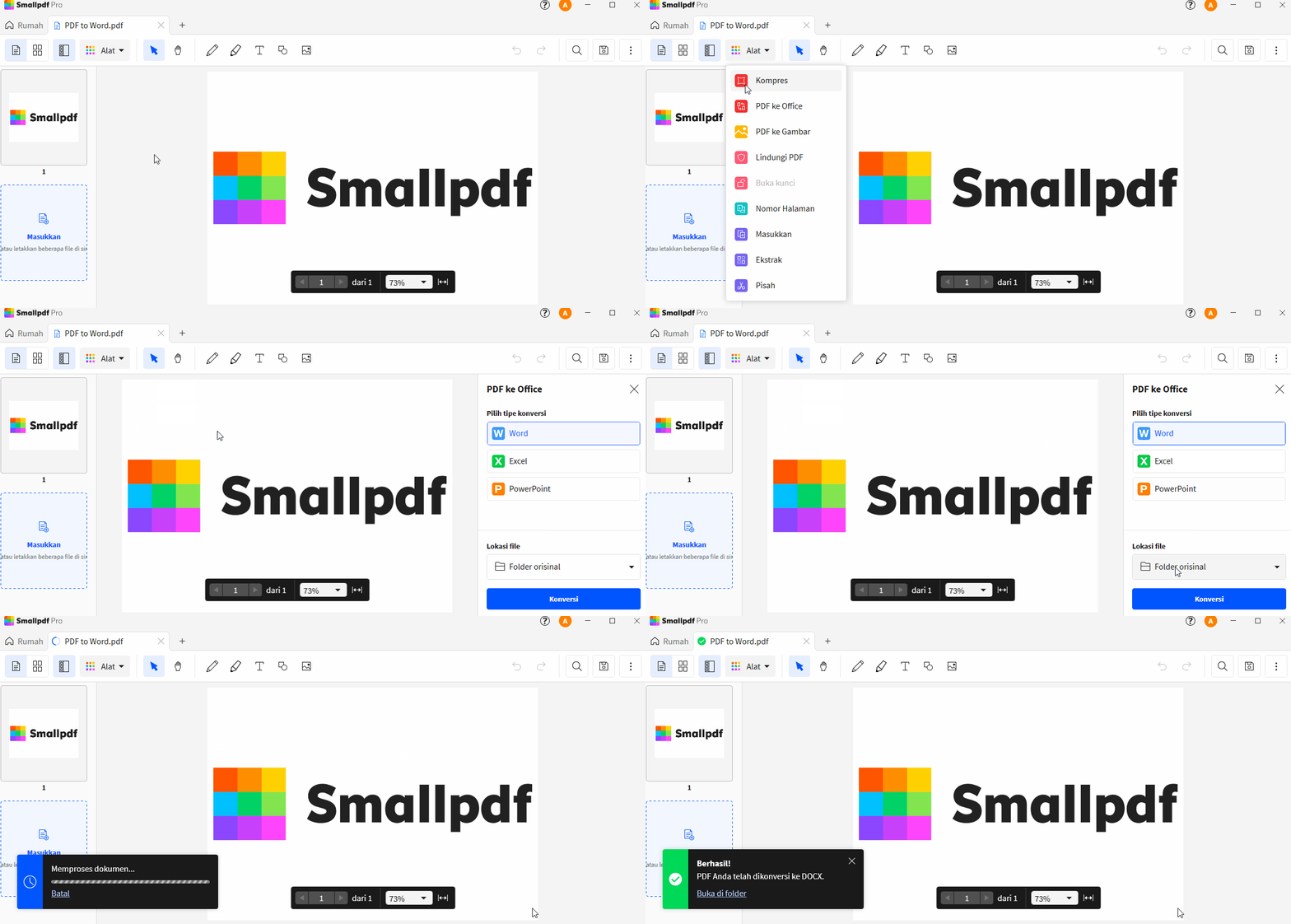
- Smallpdf: Salah satu situs konversi PDF paling populer dan mudah digunakan.
- iLovePDF: Pesaing kuat dengan berbagai alat PDF, termasuk konverter ke Word.
- Adobe Acrobat Online: Adobe juga menawarkan alat konversi online gratis.
- Zamzar: Situs konversi file serbaguna yang juga mendukung PDF ke Word.
-
Cara Kerja (Umum):
- Buka browser web di perangkat Android Anda (misalnya, Chrome).
- Kunjungi salah satu situs web konverter online yang disebutkan di atas.
- Cari opsi PDF ke Word (PDF to Word).
- Ketuk tombol untuk Unggah File (Upload File) atau Pilih File (Choose File).
- Telusuri dan pilih file PDF dari penyimpanan perangkat Anda atau layanan cloud (jika didukung).
- Klik tombol Konversi (Convert).
- Tunggu proses konversi selesai.
- Setelah selesai, Anda akan melihat tautan untuk Mengunduh (Download) file Word yang dikonversi.
-
Kelebihan:
- Tidak Perlu Instalasi: Menghemat ruang penyimpanan di perangkat Anda.
- Akses dari Perangkat Apa Pun: Dapat digunakan di perangkat Android apa pun dengan browser web.
- Gratis (dengan Batasan): Banyak alat online menawarkan konversi gratis untuk sejumlah file per hari atau per jam.
- Performa Tinggi: Seringkali menggunakan server yang kuat untuk konversi yang cepat.
-
Kekurangan:
- Memerlukan Koneksi Internet Stabil: Proses konversi sangat bergantung pada koneksi internet Anda.
- Masalah Privasi dan Keamanan: Anda mengunggah file Anda ke server pihak ketiga. Pastikan Anda menggunakan situs web yang terkemuka dan memiliki kebijakan privasi yang jelas, terutama jika file berisi informasi sensitif.
- Batasan Ukuran File atau Jumlah Konversi: Versi gratis seringkali memiliki batasan pada ukuran file PDF atau jumlah konversi yang dapat Anda lakukan dalam periode waktu tertentu.
- Iklan: Beberapa situs web menampilkan iklan.
Tips untuk Mendapatkan Hasil Konversi Terbaik
Terlepas dari metode yang Anda pilih, ada beberapa praktik terbaik untuk memastikan hasil konversi PDF ke Word yang optimal:
-
Mulai dengan PDF Berkualitas Tinggi: Kualitas konversi sangat bergantung pada kualitas file PDF asli.
- PDF Berbasis Teks (Text-based PDFs): Jika PDF Anda dibuat langsung dari dokumen digital (misalnya, disimpan dari Word, diketik di editor teks), konversinya akan jauh lebih akurat. Teks, font, dan tata letak akan lebih mudah dipertahankan.
- PDF Pindai (Scanned PDFs): Jika PDF Anda adalah hasil pemindaian gambar dokumen fisik, ini adalah yang paling sulit untuk dikonversi. Anda mungkin memerlukan aplikasi atau alat yang mendukung Optical Character Recognition (OCR). OCR mencoba "membaca" teks dari gambar. Hasil OCR bisa bervariasi dan seringkali memerlukan koreksi manual yang signifikan.
-
Periksa Tata Letak dan Format: Setelah konversi, selalu buka dokumen Word dan periksa dengan cermat:
- Teks: Apakah semua teks terkonversi dengan benar? Adakah karakter yang hilang atau salah?
- Font dan Ukuran Font: Apakah font dan ukurannya sama dengan aslinya?
- Tata Letak: Apakah tabel, gambar, dan kolom tetap pada tempatnya?
- Nomor Halaman dan Header/Footer: Periksa apakah elemen-elemen ini terkonversi dengan benar.
-
Lakukan Koreksi Manual: Jarang sekali konversi berjalan 100% sempurna, terutama untuk dokumen yang kompleks atau dipindai. Bersiaplah untuk melakukan koreksi manual di dokumen Word Anda. Ini mungkin melibatkan:
- Memperbaiki kesalahan ketik atau karakter yang salah.
- Memformat ulang teks yang tampaknya berantakan.
- Menyusun ulang tabel atau gambar yang sedikit bergeser.
- Menghapus spasi berlebih atau baris kosong.
-
Gunakan Alat OCR untuk PDF Pindai: Jika PDF Anda adalah hasil pemindaian, pastikan aplikasi atau alat online yang Anda gunakan memiliki fitur OCR yang andal. Baca ulasan pengguna tentang seberapa baik fitur OCR bekerja.
-
Coba Beberapa Metode: Jika hasil dari satu metode tidak memuaskan, jangan ragu untuk mencoba metode lain. Kualitas konversi bisa berbeda secara signifikan antara aplikasi atau situs web yang berbeda.
-
Simpan sebagai DOCX: Setelah Anda selesai mengedit, pastikan untuk menyimpan dokumen dalam format
.docx(format Word modern) untuk kompatibilitas terbaik.
Kesimpulan
Mengubah PDF menjadi dokumen Word yang dapat diedit di Android kini lebih mudah dari sebelumnya. Baik Anda memilih kenyamanan aplikasi seluler atau fleksibilitas alat online, ada solusi yang tepat untuk Anda.
Untuk konversi yang paling akurat dan profesional, aplikasi Microsoft Word (jika Anda memiliki langganan) atau Adobe Acrobat Reader (dengan langganan premium) adalah pilihan yang solid. Namun, untuk kebutuhan yang lebih kasual atau jika Anda mencari opsi gratis, banyak aplikasi pihak ketiga dan alat konversi online yang dapat memberikan hasil yang memadai.
Ingatlah bahwa kualitas konversi sangat bergantung pada kualitas file PDF asli. Dengan sedikit kesabaran dan pemahaman tentang berbagai pilihan yang tersedia, Anda dapat dengan mudah menguasai seni mengkonversi PDF ke Word di perangkat Android Anda, membuka jalan untuk pengeditan dan penggunaan konten yang lebih fleksibel. Jadi, lain kali Anda menghadapi dokumen PDF yang perlu diedit, jangan panik! Cukup buka Play Store atau browser Anda, dan mulailah proses konversi.