
 Call us now:


Dalam era digital yang serba cepat, dokumen PDF telah menjadi format standar untuk berbagi informasi, baik itu laporan, buku, artikel, atau materi pembelajaran. Namun, seringkali kita dihadapkan pada kebutuhan untuk mengedit atau memanipulasi isi dari dokumen PDF tersebut. Jika dokumen PDF tersebut berbahasa Arab, tantangan ini bisa menjadi sedikit lebih rumit karena kompleksitas penulisan dari kanan ke kiri (Right-to-Left/RTL) dan karakter-karakter khusus yang digunakan dalam bahasa Arab.
Untungnya, kemajuan teknologi telah menghadirkan berbagai solusi online yang memungkinkan kita untuk mengubah format PDF berbahasa Arab ke dalam format Word (DOCX) dengan mudah dan efisien. Artikel ini akan membahas secara mendalam berbagai metode, alat, tips, dan pertimbangan penting saat melakukan konversi ini, sehingga Anda dapat bekerja dengan dokumen PDF berbahasa Arab Anda tanpa hambatan.
Mengapa Perlu Mengubah PDF ke Word?
Sebelum kita menyelami teknis konversi, penting untuk memahami mengapa mengubah PDF ke Word seringkali menjadi kebutuhan:
- Editabilitas: Dokumen PDF bersifat statis. Anda tidak dapat langsung mengedit teks, gambar, atau tata letak di dalamnya. Word, sebaliknya, menawarkan fleksibilitas penuh untuk mengedit, menambah, menghapus, atau memformat ulang konten.
- Kolaborasi: Berbagi dokumen PDF untuk diedit bersama bisa merepotkan. Dengan format Word, beberapa pengguna dapat dengan mudah bekerja pada dokumen yang sama, melacak perubahan, dan memberikan komentar.
- Pencarian dan Penyalinan Teks: Meskipun PDF dapat dicari, menyalin teks dari PDF terkadang menghasilkan format yang berantakan. Word memungkinkan penyalinan teks yang lebih bersih dan terstruktur.
- Format Ulang dan Tata Letak: Jika Anda perlu menyesuaikan tampilan dokumen, mengubah ukuran font, atau mengatur ulang elemen, Word memberikan kontrol yang jauh lebih besar daripada PDF.
- Integrasi dengan Aplikasi Lain: Konten dari dokumen Word lebih mudah diintegrasikan ke dalam presentasi, spreadsheet, atau aplikasi produktivitas lainnya.
Tantangan Konversi PDF Berbahasa Arab
Mengonversi dokumen berbahasa Arab dari PDF ke Word menghadirkan beberapa tantangan unik:
- Arah Penulisan (RTL): Bahasa Arab ditulis dari kanan ke kiri, berbeda dengan bahasa Inggris atau Indonesia yang ditulis dari kiri ke kanan (LTR). Konverter yang tidak mendukung RTL dengan baik dapat membalikkan urutan karakter atau bahkan kata, menghasilkan teks yang tidak terbaca.
- Karakter Khusus dan Ligatur: Bahasa Arab memiliki berbagai diakritik (harakat) dan bentuk huruf yang berubah tergantung posisinya dalam kata. Selain itu, beberapa kombinasi huruf membentuk ligatur yang harus dikenali dan dirender dengan benar.
- Tata Letak yang Kompleks: Dokumen PDF berbahasa Arab yang memiliki tata letak rumit, seperti kolom, tabel, atau gambar dengan teks tertanam, dapat menyebabkan masalah dalam mempertahankan struktur asli saat dikonversi.
- Font yang Tidak Standar: Penggunaan font Arab yang tidak umum atau tidak tersemat dalam PDF dapat menyebabkan karakter muncul sebagai kotak atau simbol yang salah setelah konversi.
- PDF Hasil Pemindaian (Image-based PDF): Jika PDF Anda adalah hasil pindaian gambar (bukan teks yang dapat dipilih), Anda memerlukan teknologi Optical Character Recognition (OCR) yang canggih untuk mengekstrak teks. OCR untuk bahasa Arab memerlukan mesin yang dilatih khusus untuk mengenali karakter Arab.
Solusi Konversi PDF ke Word Berbahasa Arab Secara Online
Beruntung, banyak alat konversi online yang kini telah ditingkatkan untuk menangani bahasa-bahasa RTL seperti Arab. Berikut adalah beberapa metode dan platform populer yang bisa Anda gunakan:
1. Menggunakan Konverter PDF Online Gratis
Ada banyak situs web yang menawarkan layanan konversi PDF ke Word secara gratis. Kuncinya adalah memilih yang memiliki reputasi baik dan secara eksplisit mendukung konversi bahasa Arab.
Contoh Platform Populer:
- Adobe Acrobat Online: Adobe, sebagai pencipta format PDF, menawarkan alat konversi online yang sangat andal. Mereka biasanya memiliki dukungan yang baik untuk berbagai bahasa, termasuk Arab.
- Cara Penggunaan: Buka situs web Adobe Acrobat online, pilih "Convert PDF to Word," unggah file PDF Anda, dan biarkan proses konversi berjalan. Unduh file Word yang dihasilkan.
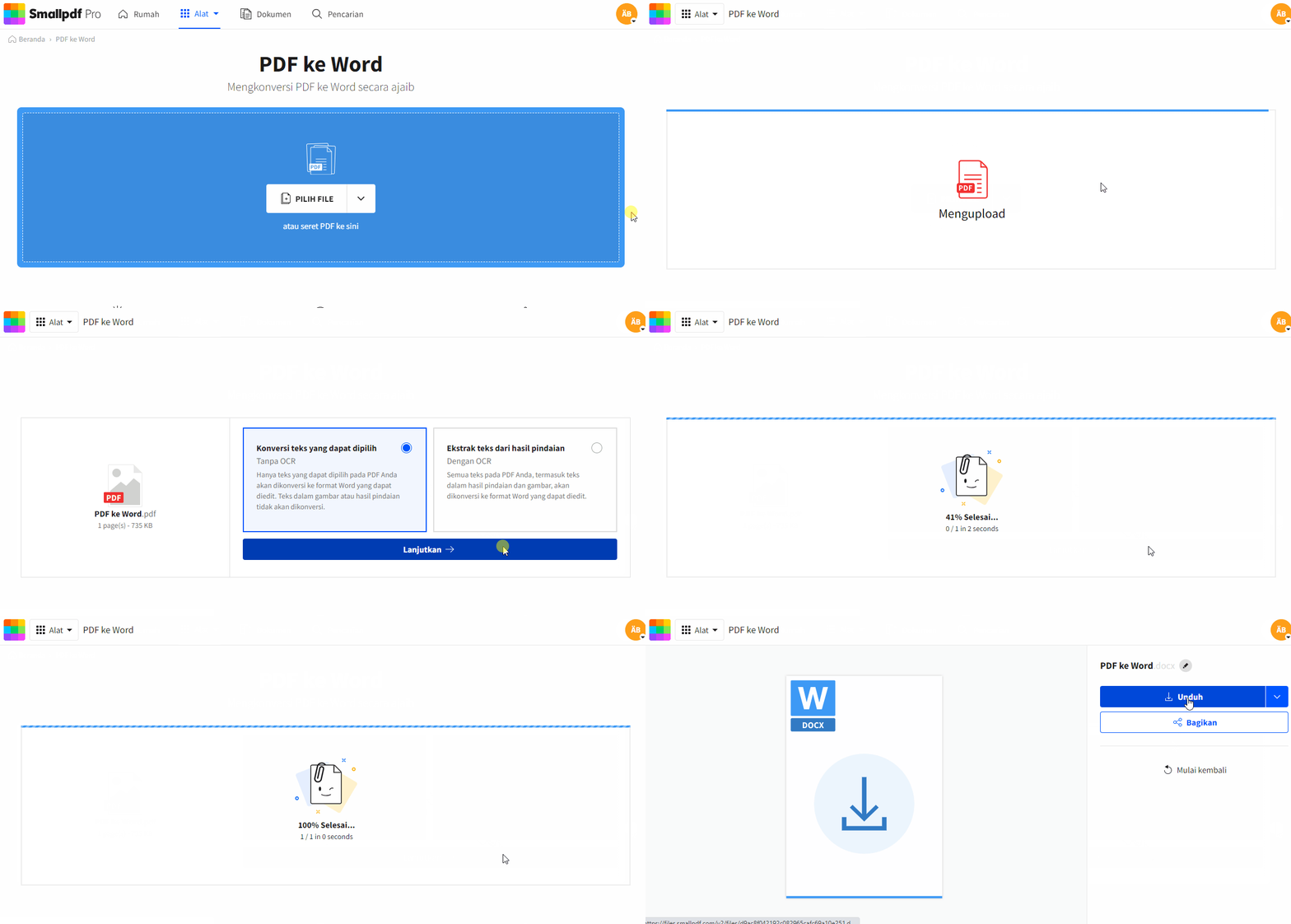
- Smallpdf: Smallpdf adalah platform populer lainnya yang menawarkan berbagai alat PDF, termasuk konverter PDF ke Word. Mereka umumnya mendukung banyak bahasa.
- Cara Penggunaan: Kunjungi situs Smallpdf, pilih "PDF to Word," unggah file Anda, dan mulai konversi.
- iLovePDF: Mirip dengan Smallpdf, iLovePDF menyediakan berbagai alat PDF yang mudah digunakan, termasuk konversi ke Word.
- Cara Penggunaan: Akses iLovePDF, pilih opsi "PDF to Word," unggah dokumen Anda, dan konversi.
- Online-Convert.com: Situs ini menawarkan konversi antara berbagai format file, termasuk PDF ke DOCX. Pastikan untuk memilih opsi yang tepat dan periksa apakah ada pengaturan bahasa.
- Cara Penggunaan: Kunjungi Online-Convert.com, pilih "Convert to DOCX" dari daftar konverter, unggah PDF Anda, dan mulai konversi.
Tips Saat Menggunakan Konverter Online Gratis:
- Periksa Dukungan Bahasa Arab: Sebelum mengunggah, cari informasi di situs web tentang dukungan bahasa.
- Perhatikan Batasan: Konverter gratis seringkali memiliki batasan ukuran file, jumlah konversi per hari, atau memerlukan pendaftaran.
- Privasi Data: Baca kebijakan privasi situs web untuk memahami bagaimana data Anda ditangani. Hindari mengunggah dokumen sensitif ke platform yang tidak terpercaya.
- Kualitas Konversi Bervariasi: Hasil konversi bisa sangat bervariasi antar platform. Cobalah beberapa platform jika hasil pertama tidak memuaskan.
2. Menggunakan Perangkat Lunak PDF dengan Fungsi Konversi
Jika Anda sering bekerja dengan dokumen PDF, berinvestasi dalam perangkat lunak PDF profesional bisa menjadi pilihan yang lebih baik, karena biasanya menawarkan kontrol yang lebih besar dan kualitas konversi yang lebih tinggi.
- Adobe Acrobat Pro DC: Ini adalah standar industri untuk pengelolaan PDF. Adobe Acrobat Pro DC memiliki fitur konversi yang sangat kuat, termasuk dukungan yang sangat baik untuk bahasa Arab dan kemampuan OCR yang canggih untuk memproses PDF hasil pemindaian.
- Cara Penggunaan: Buka file PDF di Adobe Acrobat Pro DC, pilih "Export PDF" dari menu "Tools," pilih "Microsoft Word" sebagai format ekspor, dan atur preferensi jika diperlukan sebelum mengekspor.
- Microsoft Word (Versi Terbaru): Versi terbaru Microsoft Word (misalnya, Office 365) memiliki kemampuan untuk membuka dan mengonversi file PDF langsung. Word akan mencoba mengonversi PDF menjadi dokumen Word yang dapat diedit.
- Cara Penggunaan: Buka Microsoft Word, pilih "File" > "Open," lalu cari dan pilih file PDF Anda. Word akan memberi tahu Anda bahwa ia akan mengonversi PDF menjadi dokumen Word. Klik "OK."
- Catatan Penting untuk Bahasa Arab: Saat membuka PDF berbahasa Arab di Word, perhatikan apakah teks muncul dengan benar. Anda mungkin perlu menyesuaikan pengaturan tampilan RTL di Word jika diperlukan.
3. Menggunakan Solusi OCR Khusus
Jika PDF Anda adalah hasil pemindaian (berupa gambar) dan konverter standar tidak memberikan hasil yang memuaskan, Anda memerlukan solusi OCR (Optical Character Recognition) yang mampu mengenali teks Arab.
-
Google Drive / Google Docs: Salah satu cara gratis dan efektif untuk melakukan OCR pada PDF berbahasa Arab adalah dengan menggunakan Google Drive dan Google Docs.
- Cara Penggunaan:
- Unggah file PDF Anda ke Google Drive.
- Klik kanan pada file PDF yang sudah terunggah di Google Drive.
- Pilih "Open with" > "Google Docs."
- Google Docs akan mencoba mengonversi PDF menjadi dokumen yang dapat diedit menggunakan OCR. Proses ini mungkin memakan waktu tergantung ukuran file dan kompleksitasnya.
- Setelah terbuka di Google Docs, Anda akan melihat teks Arab yang dapat diedit. Anda kemudian dapat mengunduhnya sebagai file Word (File > Download > Microsoft Word (.docx)).
- Keunggulan: Gratis, mudah diakses, dan Google memiliki mesin OCR yang kuat.
- Kelemahan: Tata letak asli mungkin tidak sepenuhnya terjaga.
- Cara Penggunaan:
-
Perangkat Lunak OCR Berbayar: Ada banyak perangkat lunak OCR berbayar yang menawarkan akurasi tinggi untuk bahasa Arab, seperti ABBYY FineReader. Solusi ini biasanya lebih canggih dan cocok untuk dokumen yang sangat penting atau rumit.
Langkah-langkah Umum untuk Konversi PDF ke Word Berbahasa Arab:
Terlepas dari alat yang Anda pilih, alur kerja umum biasanya melibatkan langkah-langkah berikut:
- Pilih Alat Konversi: Tentukan apakah Anda akan menggunakan konverter online gratis, perangkat lunak PDF, atau solusi OCR.
- Unggah File PDF: Akses alat konversi dan unggah file PDF berbahasa Arab Anda.
- Pilih Format Output: Pastikan Anda memilih "Word" atau "DOCX" sebagai format output.
- Konversi: Mulai proses konversi.
- Unduh File Word: Setelah konversi selesai, unduh file DOCX yang dihasilkan.
- Tinjau dan Koreksi: Ini adalah langkah paling krusial. Buka file Word dan periksa secara menyeluruh:
- Arah Teks: Pastikan teks mengalir dari kanan ke kiri dengan benar.
- Karakter dan Diakritik: Periksa apakah semua karakter Arab, harakat, dan tanda baca muncul dengan benar.
- Tata Letak: Bandingkan dengan PDF asli. Apakah tabel, gambar, dan format lainnya masih sesuai?
- Kehilangan Konten: Pastikan tidak ada bagian teks yang hilang.
- Kesalahan OCR (jika menggunakan OCR): Perbaiki kesalahan pengetikan atau karakter yang salah dikenali.
- Format Ulang (Jika Perlu): Lakukan penyesuaian format, tata letak, atau font yang diperlukan di Microsoft Word agar sesuai dengan keinginan Anda.
Tips untuk Hasil Konversi Terbaik
- Gunakan PDF Asli (Bukan Hasil Pindaian) Jika Memungkinkan: Konversi dari PDF yang dibuat secara digital (bukan hasil pindaian) akan selalu menghasilkan kualitas yang lebih baik karena teksnya sudah terstruktur.
- Pilih Alat yang Mendukung Bahasa Arab Secara Eksplisit: Jangan berasumsi bahwa semua konverter mendukung RTL dengan baik. Cari fitur atau ulasan yang mengkonfirmasi dukungan bahasa Arab.
- Coba Beberapa Alat: Jika satu alat tidak memberikan hasil yang memuaskan, jangan ragu untuk mencoba alat lain. Kualitas konversi bisa sangat bervariasi.
- Periksa Pengaturan (Jika Tersedia): Beberapa alat konversi menawarkan pengaturan lanjutan. Cari opsi yang berkaitan dengan bahasa, arah teks, atau pemeliharaan tata letak.
- Gunakan Perangkat Lunak Desktop untuk Dokumen Penting: Untuk dokumen yang sangat penting atau kompleks, perangkat lunak desktop profesional seperti Adobe Acrobat Pro DC atau ABBYY FineReader biasanya memberikan hasil yang lebih unggul dan kontrol yang lebih baik.
- Manfaatkan OCR Berkualitas Tinggi: Jika PDF Anda adalah hasil pindaian, gunakan alat OCR yang dirancang khusus untuk mengenali teks Arab dengan akurasi tinggi.
- Lakukan Koreksi Manual dengan Cermat: Selalu alokasikan waktu untuk meninjau dan mengoreksi hasil konversi. Ini adalah langkah yang tidak bisa dilewatkan, terutama untuk dokumen berbahasa Arab.
- Perhatikan Font: Pastikan font yang digunakan dalam dokumen Word yang dihasilkan tersedia di komputer Anda atau sudah disematkan jika Anda berencana membagikannya kepada orang lain.
Kesimpulan
Mengubah PDF berbahasa Arab ke format Word kini semakin mudah berkat berbagai solusi online yang tersedia. Dengan memilih alat yang tepat, memahami tantangan unik yang dihadapi oleh bahasa Arab, dan melakukan tinjauan serta koreksi yang cermat, Anda dapat dengan efektif mengubah dokumen PDF Anda menjadi format yang dapat diedit dan dimanipulasi sesuai kebutuhan. Ingatlah bahwa kualitas konversi dapat bervariasi, jadi kesabaran dan kemauan untuk mencoba beberapa metode adalah kunci untuk mendapatkan hasil terbaik. Dengan panduan ini, Anda kini siap untuk menaklukkan konversi PDF ke Word berbahasa Arab dengan percaya diri.