
 Call us now:


Dalam dunia digital yang serba cepat, kebutuhan untuk mengedit dan memanipulasi dokumen sangatlah umum. Seringkali, kita dihadapkan pada file dalam format PDF (Portable Document Format), yang dirancang untuk menjaga integritas tampilan lintas platform. Meskipun sangat baik untuk presentasi dan berbagi, PDF seringkali menjadi mimpi buruk ketika kita perlu melakukan penyesuaian, menambahkan informasi, atau bahkan sekadar memperbaiki kesalahan ketik. Di sinilah kebutuhan untuk mengubah PDF ke format yang lebih mudah diedit, seperti Microsoft Word, muncul.
Artikel ini akan menjadi panduan komprehensif Anda untuk mengubah file PDF menjadi dokumen Microsoft Word 2010. Kami akan menjelajahi berbagai metode yang tersedia, mulai dari fitur bawaan di Word itu sendiri hingga berbagai alat online dan offline pihak ketiga. Kami juga akan membahas kelebihan dan kekurangan masing-masing metode, serta tips dan trik untuk mendapatkan hasil konversi yang optimal.
Mengapa Kita Perlu Mengubah PDF ke Word?
Sebelum masuk ke cara mengubahnya, mari kita pahami mengapa konversi ini begitu penting.
- Kemudahan Mengedit: PDF pada dasarnya adalah "gambar" dari sebuah dokumen. Mengeditnya memerlukan alat khusus yang mahal atau rumit. Word, di sisi lain, adalah aplikasi pengolah kata yang sangat fleksibel, memungkinkan Anda mengubah teks, memformat ulang, menambah atau menghapus bagian, dan melakukan berbagai penyesuaian lainnya dengan mudah.
- Fleksibilitas Format: Anda mungkin ingin mengubah tata letak, mengubah font, menambahkan header/footer, atau bahkan menyisipkan elemen multimedia yang tidak didukung secara native oleh PDF. Word memberikan kebebasan penuh untuk ini.
- Integrasi dengan Dokumen Lain: Terkadang, Anda perlu menyalin teks atau gambar dari PDF ke dokumen Word lain, atau sebaliknya. Konversi memfasilitasi proses ini.
- Aksesibilitas: Bagi pengguna yang mungkin memiliki keterbatasan dalam membaca atau berinteraksi dengan PDF, mengonversinya ke Word dapat membuatnya lebih mudah diakses dan dipahami.
- Kolaborasi: Jika Anda perlu berkolaborasi dengan tim pada sebuah dokumen, format Word lebih umum digunakan dan lebih mudah untuk dilacak perubahannya.
Metode 1: Menggunakan Fitur Bawaan Microsoft Word 2010
Untungnya, Microsoft Word 2010 memiliki kemampuan bawaan untuk membuka dan mengonversi file PDF. Ini adalah metode yang paling mudah diakses jika Anda sudah memiliki Word 2010 terinstal di komputer Anda.
Langkah-langkah:
- Buka Microsoft Word 2010.
- Pergi ke File > Open (Buka).
- Pada jendela "Open", navigasikan ke lokasi file PDF yang ingin Anda konversi.
- Pilih file PDF tersebut, lalu klik tombol Open (Buka).
- Anda akan melihat pesan peringatan dari Word yang mengatakan: "Word akan mengonversi PDF Anda menjadi dokumen Word yang dapat diedit. Proses ini mungkin memakan waktu. Dokumen Word yang dihasilkan akan dioptimalkan untuk pengeditan, jadi mungkin terlihat berbeda dari PDF aslinya, terutama jika PDF asli berisi banyak grafik."
- Klik OK untuk melanjutkan.
- Tunggu proses konversi selesai. Tergantung pada ukuran dan kompleksitas file PDF, ini bisa memakan waktu beberapa detik hingga beberapa menit.
- Setelah selesai, file PDF akan terbuka sebagai dokumen Word yang dapat Anda edit.
- Untuk menyimpan hasil konversi, pergi ke File > Save As (Simpan Sebagai) dan pilih format
.docx(atau.docjika Anda perlu kompatibilitas dengan versi Word yang lebih lama).
Kelebihan:
- Gratis: Tidak memerlukan biaya tambahan jika Anda sudah memiliki Word 2010.
- Mudah Digunakan: Sangat intuitif dan terintegrasi langsung dalam aplikasi yang sudah Anda kenal.
- Privasi: File Anda tetap berada di komputer Anda, tidak perlu diunggah ke server pihak ketiga.
Kekurangan:
- Akurasi Terbatas: Hasil konversi mungkin tidak selalu sempurna, terutama untuk PDF yang kompleks. Tabel, kolom, gambar, dan tata letak yang rumit bisa saja bergeser atau terdistorsi.
- Tidak Cocok untuk Semua PDF: PDF yang dibuat dari pemindaian gambar (image-based PDF) tidak akan dapat dikonversi dengan baik menggunakan metode ini karena Word tidak memiliki kemampuan OCR (Optical Character Recognition) bawaan yang kuat untuk mengenali teks dari gambar.
- Membutuhkan Word 2010: Tentu saja, Anda harus memiliki lisensi dan terinstal Word 2010.
Tips untuk Hasil Optimal:
- Gunakan PDF yang Dibuat dari Teks: Konversi akan bekerja paling baik pada PDF yang dibuat langsung dari aplikasi pengolah kata atau program lain yang menghasilkan teks digital, bukan dari hasil pemindaian.
- Periksa Hasilnya dengan Teliti: Setelah konversi, luangkan waktu untuk meninjau seluruh dokumen. Periksa kesalahan pemformatan, pergeseran tata letak, dan pastikan semua teks terbaca dengan benar.
- Perbaiki Secara Manual: Bersiaplah untuk melakukan beberapa penyesuaian manual untuk memulihkan tata letak atau format yang hilang.
Metode 2: Menggunakan Konverter PDF Online Gratis
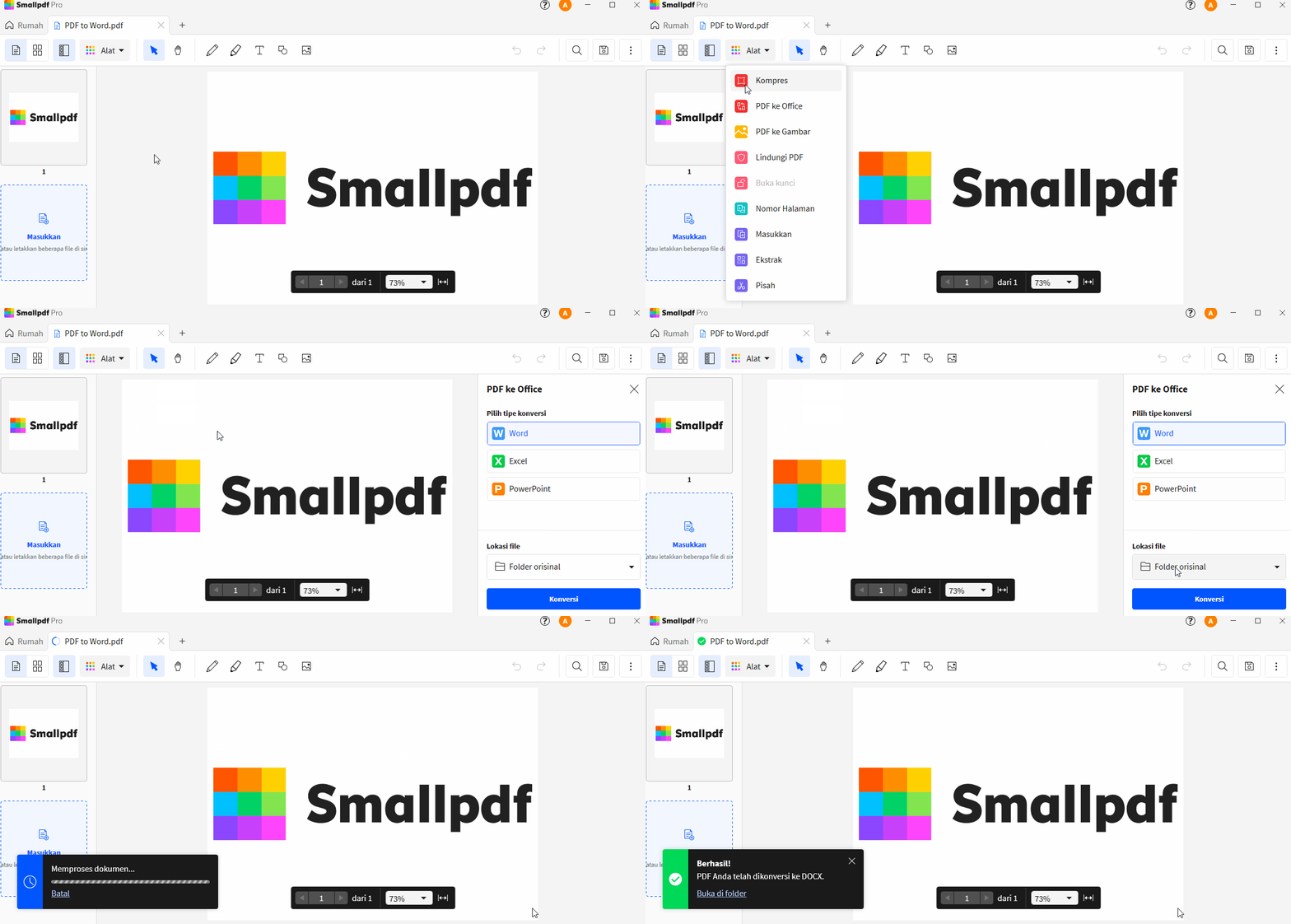
Jika Anda tidak memiliki Word 2010 atau membutuhkan solusi cepat tanpa menginstal perangkat lunak apa pun, konverter PDF online adalah pilihan yang sangat baik. Ada banyak situs web yang menawarkan layanan konversi PDF ke Word secara gratis.
Cara Kerja Umum:
- Buka browser web Anda dan cari "konverter PDF ke Word online gratis".
- Pilih salah satu situs terkemuka (contoh: Smallpdf, iLovePDF, Adobe Acrobat Online, Zamzar).
- Biasanya, Anda akan diminta untuk mengunggah file PDF Anda ke situs web tersebut.
- Pilih opsi untuk mengonversi ke format
DOCXatauDOC. - Klik tombol "Convert" atau "Mulai".
- Tunggu proses konversi selesai.
- Unduh file Word yang telah dikonversi.
Contoh Situs Populer:
- Smallpdf: Menawarkan antarmuka yang bersih dan mudah digunakan dengan berbagai alat PDF.
- iLovePDF: Pilihan lain yang populer dengan banyak fitur tambahan untuk manipulasi PDF.
- Adobe Acrobat Online: Dari pencipta format PDF, ini adalah pilihan yang andal, meskipun beberapa fitur mungkin memerlukan langganan.
- Zamzar: Mendukung berbagai format konversi, termasuk PDF ke Word.
Kelebihan:
- Aksesibilitas: Dapat diakses dari perangkat apa pun dengan koneksi internet dan browser web.
- Gratis (dengan Batasan): Sebagian besar menawarkan konversi gratis untuk jumlah file atau ukuran file tertentu per hari.
- Tidak Perlu Instalasi: Tidak ada perangkat lunak yang perlu diunduh atau diinstal.
- Beragam Pilihan: Banyak situs menawarkan berbagai tingkat akurasi dan fitur tambahan.
Kekurangan:
- Privasi dan Keamanan: Mengunggah dokumen sensitif ke situs web pihak ketiga bisa menimbulkan risiko privasi dan keamanan data. Pastikan Anda menggunakan situs yang memiliki reputasi baik dan kebijakan privasi yang jelas.
- Batasan Penggunaan: Versi gratis seringkali memiliki batasan pada ukuran file, jumlah konversi per hari, atau kecepatan pemrosesan.
- Kualitas Konversi Bervariasi: Akurasi konversi sangat bergantung pada algoritma yang digunakan oleh setiap situs web.
- Membutuhkan Koneksi Internet: Tidak dapat digunakan jika Anda tidak memiliki koneksi internet yang stabil.
- Iklan dan Pop-up: Beberapa situs gratis mungkin menampilkan iklan yang mengganggu atau pop-up.
Tips untuk Hasil Optimal:
- Pilih Situs Terpercaya: Utamakan situs-situs yang sudah lama dikenal dan memiliki ulasan positif.
- Periksa Kebijakan Privasi: Pastikan Anda memahami bagaimana data Anda akan digunakan.
- Uji Coba: Jika memungkinkan, coba beberapa situs konverter yang berbeda untuk melihat mana yang memberikan hasil terbaik untuk jenis PDF Anda.
- Hapus File Setelah Diunduh: Setelah mengunduh file Word Anda, pertimbangkan untuk menghapus file PDF asli dari situs konverter jika fitur tersebut tersedia (beberapa situs menghapus file secara otomatis setelah beberapa jam).
Metode 3: Menggunakan Perangkat Lunak Konverter PDF Pihak Ketiga (Offline)
Untuk kontrol lebih besar, akurasi yang lebih baik, dan untuk menangani file PDF yang lebih kompleks atau sensitif, menggunakan perangkat lunak konverter PDF pihak ketiga yang diinstal di komputer Anda bisa menjadi pilihan terbaik.
Contoh Perangkat Lunak Populer:
- Adobe Acrobat Pro DC: Ini adalah standar industri untuk bekerja dengan PDF. Adobe Acrobat Pro memiliki fitur konversi PDF ke Word yang sangat canggih dan akurat, termasuk kemampuan OCR yang kuat. Namun, ini adalah produk berbayar dengan langganan.
- WPS Office: Mirip dengan Microsoft Office, WPS Office menawarkan suite produktivitas gratis yang mencakup kemampuan untuk membuka dan mengonversi PDF ke Word dengan baik.
- Foxit PhantomPDF (sekarang Foxit PDF Editor): Pesaing kuat Adobe Acrobat, menawarkan fitur konversi yang sangat baik, tetapi juga merupakan produk berbayar.
- Nitro PDF Pro: Pilihan lain yang kuat untuk mengelola dan mengonversi PDF.
Langkah-langkah Umum (Bisa Bervariasi Tergantung Perangkat Lunak):
- Instal perangkat lunak konverter PDF pilihan Anda.
- Buka perangkat lunak tersebut.
- Cari opsi untuk "Convert PDF", "Export PDF", atau "Open PDF as Word".
- Pilih file PDF yang ingin Anda konversi.
- Pilih format output
DOCXatauDOC. - Jika perangkat lunak memiliki fitur OCR, pastikan Anda mengaktifkannya jika PDF Anda berbasis gambar.
- Klik tombol untuk memulai konversi.
- Simpan file Word yang dihasilkan.
Kelebihan:
- Akurasi Tinggi: Perangkat lunak profesional biasanya menawarkan tingkat akurasi konversi yang paling tinggi, terutama untuk tata letak yang rumit, tabel, dan kolom.
- Fitur OCR Unggul: Jika Anda sering berurusan dengan PDF hasil pemindaian, perangkat lunak dengan OCR yang kuat sangat penting untuk mengenali teks.
- Keamanan dan Privasi: File Anda tetap berada di komputer Anda, sehingga lebih aman untuk dokumen sensitif.
- Fleksibilitas Offline: Dapat digunakan kapan saja tanpa memerlukan koneksi internet.
- Fitur Tambahan: Banyak perangkat lunak menawarkan berbagai alat tambahan untuk mengedit, menggabungkan, memecah, dan mengamankan PDF.
Kekurangan:
- Biaya: Perangkat lunak profesional biasanya memerlukan pembelian lisensi atau langganan yang bisa cukup mahal.
- Membutuhkan Instalasi: Memerlukan ruang penyimpanan di komputer Anda dan proses instalasi.
- Kurva Belajar: Beberapa perangkat lunak yang canggih mungkin memiliki antarmuka yang lebih kompleks dan memerlukan waktu untuk dipelajari.
Tips untuk Hasil Optimal:
- Pilih Perangkat Lunak yang Tepat: Sesuaikan pilihan perangkat lunak dengan kebutuhan Anda. Jika Anda hanya perlu konversi sesekali, mungkin ada alternatif gratis atau lebih terjangkau. Jika Anda profesional yang sering bekerja dengan PDF, investasi pada Adobe Acrobat Pro atau sejenisnya bisa sangat berharga.
- Manfaatkan Fitur OCR: Jika PDF Anda berasal dari pemindaian, jangan ragu untuk menggunakan dan mengonfigurasi fitur OCR pada perangkat lunak Anda. Ini akan membuat perbedaan besar dalam kualitas teks yang dihasilkan.
- Eksplorasi Pengaturan Konversi: Beberapa perangkat lunak menawarkan opsi lanjutan untuk mengontrol bagaimana elemen seperti tabel, gambar, atau font ditangani selama konversi.
Tips Tambahan untuk Konversi yang Lebih Baik
Apapun metode yang Anda pilih, ada beberapa tips umum yang dapat membantu Anda mendapatkan hasil konversi yang lebih baik:
- Periksa Sumber PDF: Jika Anda memiliki akses ke sumber asli dokumen PDF, cobalah untuk mendapatkan file tersebut dalam format aslinya (misalnya,
.docx,.xlsx,.pptx) daripada mengonversi PDF. Ini akan memberikan hasil yang jauh lebih akurat. - Sederhanakan PDF Sebelum Konversi (Jika Memungkinkan): Jika PDF Anda sangat kompleks dengan banyak elemen yang tidak perlu, coba sederhanakan sebelum konversi. Misalnya, jika ada gambar latar belakang yang mengganggu, coba hapus terlebih dahulu.
- Pecah PDF Besar: Untuk file PDF yang sangat besar, konversi mungkin memakan waktu lebih lama dan hasilnya bisa kurang stabil. Pertimbangkan untuk memecah PDF menjadi bagian-bagian yang lebih kecil sebelum mengonversinya.
- Gunakan Font yang Umum: Jika Anda memiliki kontrol atas pembuatan PDF, gunakan font standar yang umum tersedia di sebagian besar sistem. Ini mengurangi kemungkinan masalah saat konversi.
- Tinjau dan Koreksi Secara Menyeluruh: Ini adalah langkah yang paling penting. Setelah konversi, selalu buka file Word dan tinjau setiap halaman. Perhatikan:
- Tata Letak: Apakah kolom, margin, dan spasi sudah benar?
- Tabel: Apakah sel-sel tabel tersusun dengan benar? Apakah data di dalamnya utuh?
- Gambar dan Grafik: Apakah posisinya sesuai? Apakah kualitasnya terjaga?
- Teks: Apakah ada karakter yang hilang, terganti, atau tidak terbaca? Apakah pemisahan kata sudah benar?
- Header dan Footer: Apakah informasi di sana sudah sesuai?
Kesimpulan
Mengubah PDF menjadi dokumen Word 2010 adalah kebutuhan yang umum dan dapat dicapai melalui beberapa metode. Microsoft Word 2010 sendiri menawarkan fitur konversi bawaan yang praktis untuk penggunaan sehari-hari. Untuk solusi cepat dan tanpa instalasi, konverter online gratis adalah pilihan yang tepat, asalkan Anda memperhatikan privasi data Anda. Sementara itu, bagi mereka yang membutuhkan akurasi tertinggi, penanganan PDF yang kompleks, atau sering bekerja dengan dokumen hasil pemindaian, perangkat lunak konverter PDF pihak ketiga profesional adalah investasi yang layak.
Ingatlah bahwa tidak ada proses konversi yang 100% sempurna. Selalu siapkan diri untuk melakukan peninjauan dan koreksi manual untuk memastikan dokumen Word yang dihasilkan sesuai dengan harapan Anda. Dengan memilih metode yang tepat dan mengikuti tips yang diberikan, Anda dapat dengan efektif mengubah file PDF Anda menjadi dokumen Word 2010 yang dapat diedit dan digunakan sesuai kebutuhan Anda.