
 Call us now:


Dalam dunia digital yang serba cepat, dokumen dalam berbagai format adalah hal yang lumrah. Salah satu format yang paling umum dan sering kita jumpai adalah Portable Document Format (PDF). Keunggulan PDF terletak pada kemampuannya untuk mempertahankan format asli dokumennya di berbagai platform dan perangkat, menjadikannya pilihan ideal untuk distribusi dan arsip. Namun, terkadang kita dihadapkan pada kebutuhan untuk mengedit atau memanipulasi isi dari dokumen PDF tersebut. Di sinilah muncul tantangan: PDF, pada dasarnya, dirancang untuk dibaca, bukan untuk diedit secara bebas.
Berbeda dengan Microsoft Word, yang merupakan program pengolah kata terkemuka dengan fleksibilitas pengeditan yang luar biasa, PDF bersifat lebih statis. Mengubah PDF menjadi dokumen Microsoft Word (file .doc atau .docx) menjadi solusi yang sangat dicari untuk mengatasi keterbatasan ini. Artikel ini akan membahas secara mendalam mengapa dan bagaimana Anda dapat mengubah PDF ke Microsoft Word, serta berbagai metode yang tersedia, kelebihan dan kekurangannya, dan tips untuk mendapatkan hasil terbaik.
Mengapa Anda Perlu Mengubah PDF ke Microsoft Word?
Ada berbagai skenario yang mendorong kebutuhan untuk mengubah PDF ke format Word. Beberapa yang paling umum meliputi:
- Mengedit Konten: Ini adalah alasan paling mendasar. Jika Anda menerima dokumen PDF yang perlu diperbaiki, diperbarui, atau ditambahkan informasinya, Anda memerlukan format yang dapat diedit.
- Menyesuaikan Tata Letak: Terkadang, Anda mungkin ingin mengubah tata letak, menyusun ulang bagian, atau menambahkan elemen visual yang tidak dimungkinkan dalam format PDF.
- Ekstraksi Data: Jika Anda perlu menyalin teks, tabel, atau gambar dari PDF untuk digunakan di dokumen lain, mengubahnya ke Word akan mempermudah proses ekstraksi.
- Membuat Dokumen Baru Berbasis PDF: Anda mungkin melihat desain atau struktur dokumen PDF yang menarik dan ingin menjadikannya sebagai dasar untuk membuat dokumen baru Anda sendiri di Word.
- Menghapus Watermark atau Proteksi: Meskipun tidak selalu disarankan jika dokumen tersebut dilindungi hak cipta, terkadang ada kebutuhan untuk menghilangkan watermark atau proteksi sederhana dari PDF untuk penggunaan pribadi.
- Kolaborasi: Jika Anda perlu berkolaborasi dengan tim yang menggunakan Microsoft Word sebagai alat utama, mengonversi PDF ke format Word akan memfasilitasi proses kolaborasi.
Metode Mengubah PDF ke Microsoft Word
Untungnya, ada banyak cara untuk mengubah PDF ke format Word, mulai dari yang gratis hingga berbayar, dan dari yang online hingga offline. Mari kita telaah beberapa metode yang paling efektif:
1. Menggunakan Fitur Bawaan Microsoft Word
Sejak versi Microsoft Word 2013, Microsoft telah menyertakan fitur konversi PDF ke Word yang cukup mumpuni. Ini adalah metode yang paling mudah dan langsung jika Anda sudah memiliki langganan Microsoft 365 atau versi Office yang mendukung.
-
Cara Melakukannya:
- Buka Microsoft Word.
- Klik "File" > "Buka".
- Jelajahi dan pilih file PDF yang ingin Anda konversi.
- Word akan menampilkan pesan yang memberitahukan bahwa ia akan mengonversi PDF menjadi dokumen Word yang dapat diedit. Pesan ini juga memperingatkan bahwa prosesnya mungkin memakan waktu dan hasilnya mungkin tidak persis sama dengan PDF asli, terutama jika PDF tersebut memiliki banyak grafis.
- Klik "OK".
- Tunggu hingga proses konversi selesai. Dokumen Anda sekarang akan terbuka dalam mode pengeditan di Word.
- Simpan dokumen tersebut sebagai file
.docx.
-
Kelebihan:
- Sangat mudah diakses jika Anda sudah memiliki Microsoft Word.
- Tidak memerlukan instalasi software tambahan.
- Gratis (termasuk dalam lisensi Word Anda).
- Cukup baik untuk dokumen PDF sederhana dengan teks dan tata letak standar.
-
Kekurangan:
- Kualitas konversi dapat bervariasi, terutama untuk PDF yang kompleks dengan banyak gambar, tabel, kolom, atau font khusus.
- Format asli, seperti spasi, indentasi, dan posisi gambar, mungkin tidak selalu dipertahankan dengan sempurna.
- Performa konversi bisa lambat untuk file PDF yang besar.
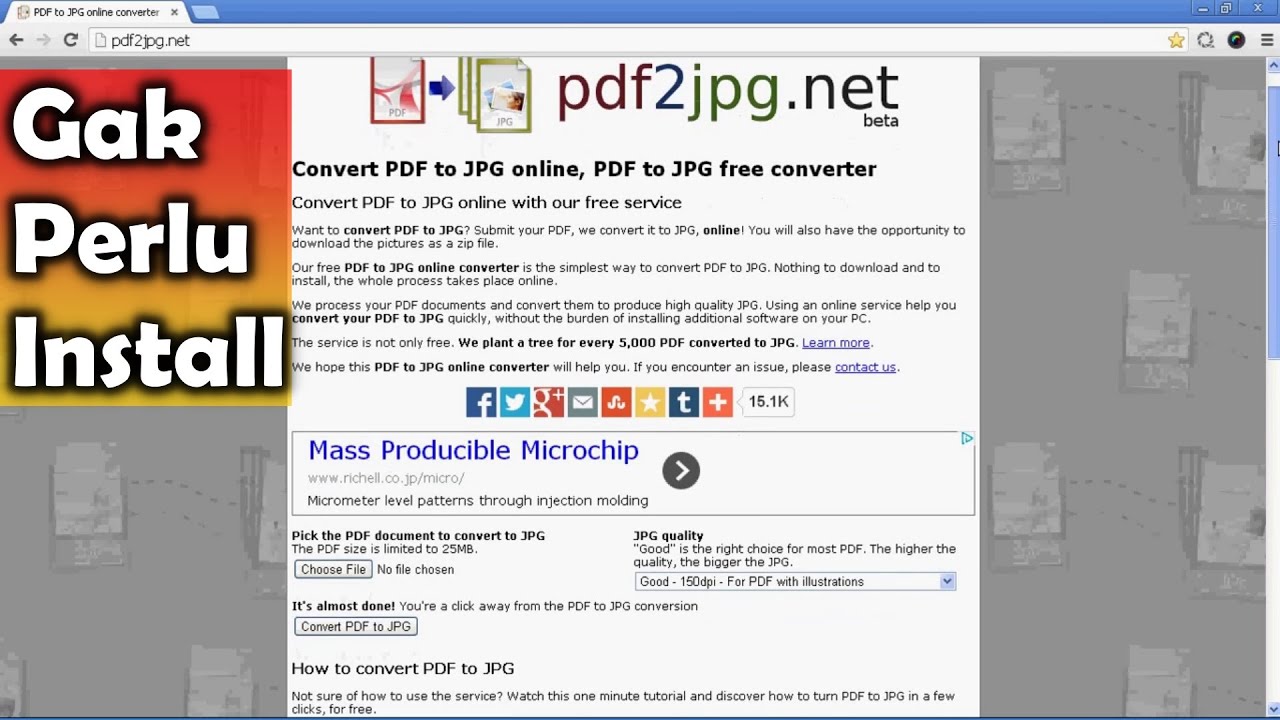
2. Menggunakan Konverter PDF Online
Banyak situs web menawarkan layanan konversi PDF ke Word secara gratis. Metode ini sangat praktis karena Anda tidak perlu menginstal perangkat lunak apa pun dan dapat diakses dari perangkat apa pun yang terhubung ke internet.
Beberapa konverter online populer antara lain:
-
Adobe Acrobat Online: Adobe, pencipta format PDF, menawarkan alat online yang andal.
-
Smallpdf: Platform serbaguna yang menawarkan berbagai alat PDF, termasuk konverter ke Word.
-
iLovePDF: Mirip dengan Smallpdf, iLovePDF menyediakan banyak utilitas PDF yang mudah digunakan.
-
PDF2DOC: Situs yang didedikasikan khusus untuk mengonversi PDF ke Word.
-
Cara Melakukannya (Umum):
- Buka browser web Anda dan kunjungi salah satu situs konverter PDF online.
- Cari opsi "PDF ke Word" atau "Konverter PDF".
- Unggah file PDF Anda dengan menyeretnya ke area yang ditentukan atau dengan mengklik tombol "Pilih File".
- Pilih opsi konversi (misalnya, "Konversi ke DOCX").
- Klik tombol "Konversi" atau "Mulai".
- Setelah konversi selesai, unduh file Word yang telah dikonversi.
-
Kelebihan:
- Sangat mudah digunakan dan diakses.
- Tidak memerlukan instalasi perangkat lunak.
- Banyak yang menawarkan layanan gratis untuk jumlah file terbatas atau ukuran file tertentu.
- Biasanya cepat.
-
Kekurangan:
- Masalah Keamanan dan Privasi: Anda mengunggah dokumen Anda ke server pihak ketiga, yang mungkin menimbulkan kekhawatiran privasi, terutama untuk dokumen sensitif. Pastikan untuk memilih penyedia layanan terkemuka yang memiliki kebijakan privasi yang jelas.
- Batasan Penggunaan: Layanan gratis seringkali memiliki batasan pada ukuran file, jumlah konversi per hari, atau fitur lanjutan.
- Kualitas Konversi Bervariasi: Kualitas dapat berbeda-beda antar platform.
- Membutuhkan Koneksi Internet: Tidak dapat digunakan secara offline.
3. Menggunakan Software Desktop Konverter PDF
Selain solusi online, ada juga perangkat lunak desktop yang dirancang khusus untuk konversi PDF. Perangkat lunak ini seringkali menawarkan lebih banyak fitur, kontrol yang lebih baik, dan keamanan yang lebih tinggi karena dokumen Anda tidak perlu diunggah ke internet.
Beberapa contoh software konverter PDF populer:
-
Adobe Acrobat Pro DC: Ini adalah solusi premium dari Adobe yang menawarkan konversi, pengeditan, dan pengelolaan PDF yang paling komprehensif.
-
WPS Office: Suite perkantoran alternatif yang seringkali lebih terjangkau, WPS Office juga memiliki fitur konversi PDF ke Word.
-
Nitro PDF Pro: Alternatif kuat untuk Adobe Acrobat, dengan kemampuan konversi yang sangat baik.
-
PDFelement (Wondershare): Software yang populer karena antarmuka yang ramah pengguna dan fitur yang kuat.
-
Cara Melakukannya (Umum):
- Instal software konverter PDF pilihan Anda di komputer Anda.
- Buka software tersebut.
- Pilih opsi untuk mengonversi PDF ke Word.
- Impor file PDF Anda ke dalam program.
- Atur pengaturan konversi jika tersedia (misalnya, memilih halaman tertentu, mengatur tata letak).
- Jalankan proses konversi.
- Simpan file yang telah dikonversi sebagai dokumen Word.
-
Kelebihan:
- Keamanan dan Privasi yang Lebih Baik: Dokumen tetap berada di komputer Anda.
- Kualitas Konversi yang Lebih Tinggi: Software profesional seringkali memiliki algoritma konversi yang lebih canggih.
- Fitur Tambahan: Banyak software menawarkan fitur seperti OCR (Optical Character Recognition) untuk PDF berbasis gambar, pengeditan PDF lanjutan, penggabungan, pemecahan, dan banyak lagi.
- Dapat Digunakan Secara Offline: Tidak memerlukan koneksi internet.
- Fleksibilitas: Kontrol lebih besar atas proses konversi.
-
Kekurangan:
- Berbayar: Sebagian besar software konverter PDF yang andal memerlukan pembelian lisensi atau langganan.
- Memerlukan Instalasi: Memakan ruang penyimpanan di komputer Anda.
4. Menggunakan Fitur OCR (Optical Character Recognition)
Jika PDF Anda merupakan hasil pindaian (scan) dokumen atau berisi gambar teks, Anda tidak bisa langsung mengeditnya. Dalam kasus ini, Anda memerlukan teknologi OCR. OCR memungkinkan komputer untuk "membaca" teks dalam gambar dan mengubahnya menjadi teks yang dapat diedit.
Banyak alat konversi PDF online dan software desktop yang telah disebutkan di atas, seperti Adobe Acrobat Pro DC, PDFelement, dan beberapa konverter online terkemuka, memiliki kemampuan OCR.
-
Cara Kerjanya:
- Saat mengonversi PDF berbasis gambar, pilih opsi OCR.
- Software akan memindai gambar teks dalam PDF dan mengubahnya menjadi karakter teks yang dikenali.
- Kemudian, teks yang dikenali ini dapat dikonversi ke format Word.
-
Penting Diperhatikan: Kualitas hasil OCR sangat bergantung pada kualitas pindaian asli. Pindaian yang buram, miring, atau memiliki latar belakang yang ramai akan menghasilkan teks yang kurang akurat.
Tips untuk Mendapatkan Hasil Konversi Terbaik
Meskipun berbagai metode dapat mengubah PDF ke Word, hasil yang sempurna tidak selalu terjamin, terutama untuk dokumen yang kompleks. Berikut adalah beberapa tips untuk memaksimalkan kualitas konversi:
-
Pilih PDF yang Tepat:
- PDF Asli vs. PDF Pindaian: PDF yang dibuat langsung dari program pengolah kata (misalnya, dari Word, InDesign) akan jauh lebih mudah dikonversi dengan akurasi tinggi dibandingkan dengan PDF yang merupakan hasil pindaian.
- Kualitas Pindaian: Jika PDF adalah pindaian, pastikan pindaiannya jelas, tajam, dan beresolusi tinggi.
-
Gunakan Alat yang Sesuai:
- Untuk dokumen sederhana, fitur bawaan Microsoft Word atau konverter online gratis sudah cukup.
- Untuk dokumen kompleks, PDF berisi gambar, atau jika Anda memerlukan kualitas terbaik dan keamanan, investasikan pada software desktop profesional seperti Adobe Acrobat Pro DC atau PDFelement.
-
Periksa Hasil Konversi dengan Seksama:
- Setelah konversi, selalu buka dokumen Word dan bandingkan dengan PDF asli.
- Perhatikan kesalahan pemformatan, seperti spasi yang salah, baris yang terputus, tabel yang berantakan, posisi gambar yang bergeser, atau perubahan font.
-
Perbaiki Secara Manual:
- Bersiaplah untuk melakukan perbaikan manual pada dokumen Word yang dikonversi. Ini mungkin melibatkan penyesuaian spasi, perataan teks, pemosisian ulang gambar, atau pemformatan ulang tabel.
- Jika Anda menggunakan OCR, periksa dan koreksi kesalahan pengenalan teks.
-
Pertimbangkan Konverter PDF ke Format Lain:
- Jika tujuan utama Anda adalah mengekstrak tabel, beberapa alat konversi mungkin lebih baik dalam mengonversi tabel PDF ke format Excel (
.xlsx) daripada langsung ke Word.
- Jika tujuan utama Anda adalah mengekstrak tabel, beberapa alat konversi mungkin lebih baik dalam mengonversi tabel PDF ke format Excel (
-
Perhatikan Keamanan dan Privasi:
- Hindari menggunakan konverter online gratis untuk dokumen yang berisi informasi pribadi, rahasia perusahaan, atau data sensitif lainnya.
Kesimpulan
Mengubah PDF ke Microsoft Word adalah keterampilan penting dalam manajemen dokumen digital modern. Dengan banyaknya pilihan metode yang tersedia, Anda dapat menemukan solusi yang paling sesuai dengan kebutuhan, anggaran, dan tingkat kenyamanan Anda. Baik Anda menggunakan fitur bawaan Word, layanan online, atau software desktop profesional, kunci untuk mendapatkan hasil terbaik adalah memahami keterbatasan setiap metode dan bersiap untuk melakukan penyesuaian manual. Dengan pendekatan yang tepat, Anda dapat dengan mudah mengubah dokumen PDF yang statis menjadi format yang dinamis dan dapat diedit, membuka pintu bagi fleksibilitas dan produktivitas yang lebih besar dalam pekerjaan Anda.